PS批量修改图片尺寸的方法_批量修图怎么选?PSXnConvert美图秀秀哪个好?
目录:
正文:
简单易行的自动化操作
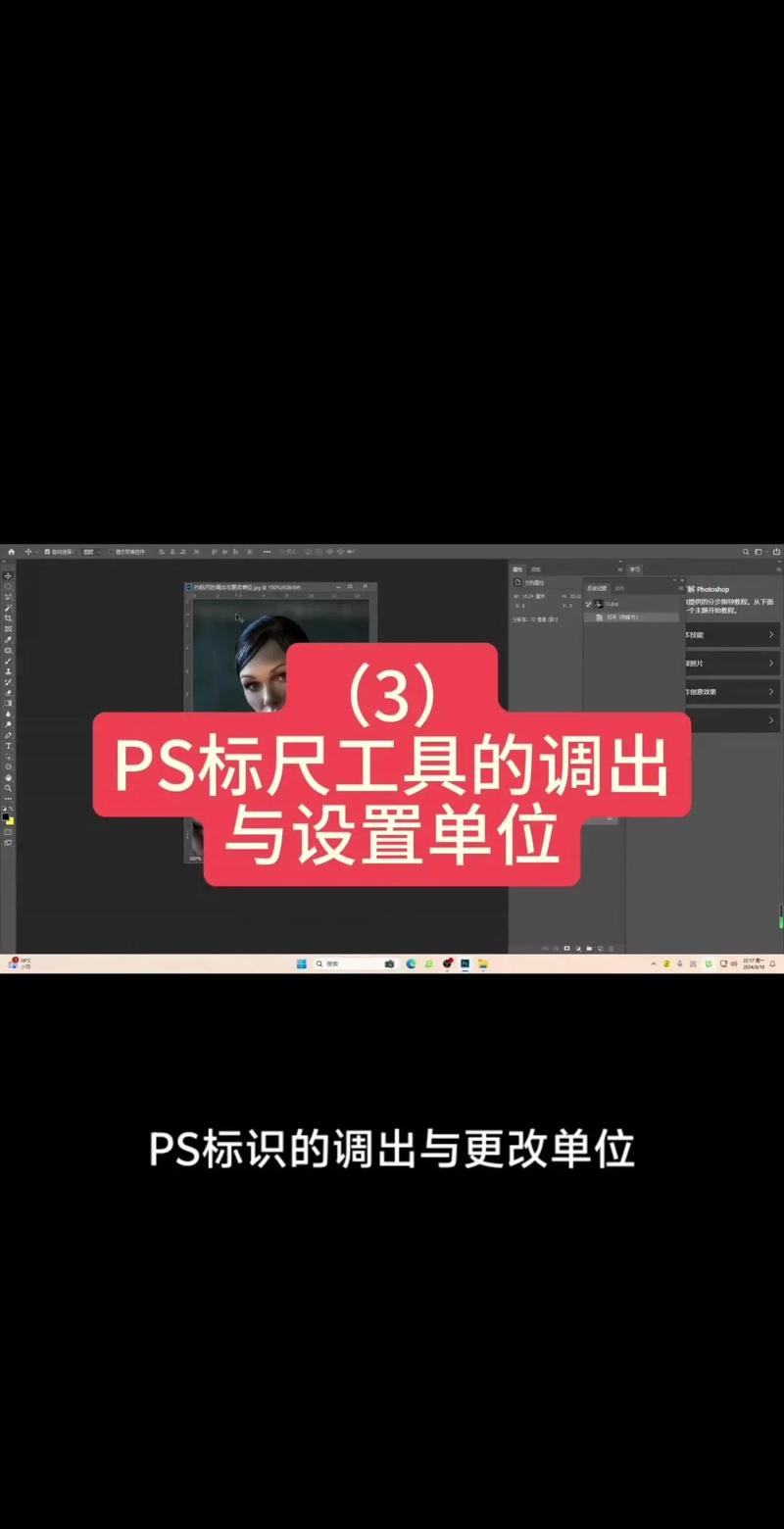
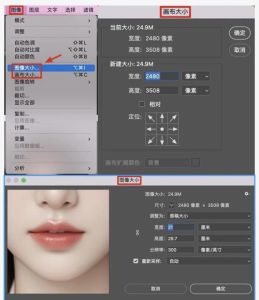
在Photoshop中批量修改图片尺寸,其实并不复杂。通过录制一个简单的动作,就能让软件自动完成所有图片的调整。只需设置一次参数,就能让整个文件夹的图片乖乖听话,这种便利性谁不想体验呢?具体操作起来,首先需要将所有待处理的图片集中到一个文件夹中,再在这个文件夹内创建一个子文件夹,用于存放处理后的图片。接着,打开Photoshop的动作面板,创建一个新的动作并开始录制。选择一张图片作为样本,通过“图像”菜单中的“图像大小”选项,设置好目标宽度和高度,并确保勾选了“约束比例”以保持图片的原始比例。完成这些设置后,保存图片到指定的子文件夹,并关闭当前图片。点击动作面板中的停止录制按钮,一个完整的动作就录制好了。现在,只需执行“文件”菜单中的“自动”>“批处理”命令,选择刚才录制的动作,指定源文件夹和目标文件夹,点击确定,Photoshop就会自动完成所有图片的处理工作。
画质卓越的专业效果
如果你追求的是专业级的出图效果,那么Photoshop的批量处理功能绝对能满足你的需求。无论是无损放大、局部重绘,还是产品精修、光影调整,Photoshop都能呈现出媲美资深设计师手动处理水准的出图效果。这种专业级的处理能力,让批量修改图片尺寸不再是一个简单的技术操作,而是一种艺术创作的过程。你可以尝试不同的重采样算法,调整锐化程度,甚至添加裁剪和格式转换等操作,让每一张图片都焕发出新的生命力。这种精细化的处理过程,不仅能够提升图片的质量,还能让你的作品在众多图片中脱颖而出。
用户体验的极致
Photoshop在批量修改图片尺寸方面的用户体验做得非常出色。无论是新手还是专业人士,都能轻松上手,快速完成操作。界面简洁明了,功能一目了然,所有操作步骤都设计得非常直观,让人一看就会。Photoshop还提供了实时预览功能,你可以在调整尺寸的同时,实时看到图片的变化,这种所见即所得的操作方式,让调整过程更加得心应手。更值得一提的是,Photoshop还支持自定义命名规则和保存选项,你可以根据自己的需求,设置图片的命名方式和保存路径,让整个过程更加高效便捷。这种人性化的设计,让批量修改图片尺寸不再是一件枯燥乏味的工作,而是一种充满乐趣的创作体验。
多样化的处理方式
除了Photoshop之外,还有许多其他工具可以帮助你批量修改图片尺寸。比如,XnConvert这款开源软件,就提供了丰富的图像处理功能,包括调整大小、裁剪、锐化、格式转换等,而且操作界面非常友好,适合喜欢折腾参数的朋友使用。另外,美图秀秀PC版也提供了批量处理功能,操作简单易上手,非常适合新手使用。如果你更喜欢在线工具,那么一些在线图片处理网站也能满足你的需求,只需上传图片,设置参数,点击一键处理,就能快速完成操作。这些多样化的处理方式,让批量修改图片尺寸不再局限于Photoshop,你可以根据自己的需求选择最合适的工具,让图片处理变得更加高效便捷。
对比不同方法的优劣
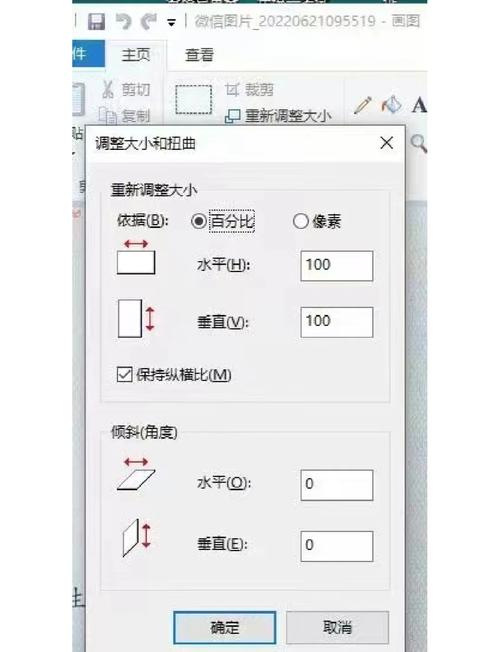
每种方法都有其独特的优势和适用场景。Photoshop的动作批处理功能,适合需要精细控制和专业效果的场景,但操作相对复杂,需要一定的学习成本。XnConvert则提供了更多的自定义选项,适合喜欢折腾参数的朋友,但可能需要一些时间来熟悉各种设置。美图秀秀PC版和在线图片处理网站则更加简单易用,适合新手和偶尔使用的情况,但可能在功能和效果上有所限制。选择哪种方法,取决于你的具体需求和使用习惯。如果你追求专业效果和精细控制,那么Photoshop是最佳选择;如果你喜欢简单易用,那么美图秀秀或在线工具可能更适合你;如果你喜欢折腾参数,那么XnConvert会是一个不错的选择。希望这些信息能帮助你找到最适合自己的批量修改图片尺寸的方法。
---
参考资料
1. PS怎么批量修改图片大小尺寸?2种方法快速搞定 - StartAI PS教程
2. PS如何批量修改图片尺寸 一键调整百张图片大小的实用技巧秘籍-PS教程-PHP中文网
3. Photoshop怎么批量修改图片大小?PS动作批处理实用-电脑软件-PHP中文网
4. 批量把图片改大小怎么弄?这5招轻松搞定,建议收藏
5. 照片怎么改尺寸?6种方法可以批量修改图片尺寸! - 腾讯云开发者社区-腾讯云
PS批量修改图片尺寸的方法_批量修图怎么选?PSXnConvert美图秀秀哪个好?
批量修改图片尺寸有多种方法。Photoshop通过录制动作,可自动调整文件夹内所有图片尺寸并保持比例,专业效果好,但操作稍复杂。XnConvert等软件提供丰富功能和自定义选项,适合爱调整参数的用户。