在ps里修改图片尺寸_Photoshop图片缩放加边框,批量处理超高效
目录:
- 精准控制图像大小:图像大小调整
- 画布大小调整:仅改变外围空白区域
- 批量处理:高效调整多张图片尺寸
- 裁剪与缩放:兼顾尺寸校准与画面构图
- 分辨率选择:根据用途匹配
- 保存与检查:避免后患无穷的疏忽
- AI辅助:无损放大与批量处理
- 参考资料
正文:
精准控制图像大小:图像大小调整
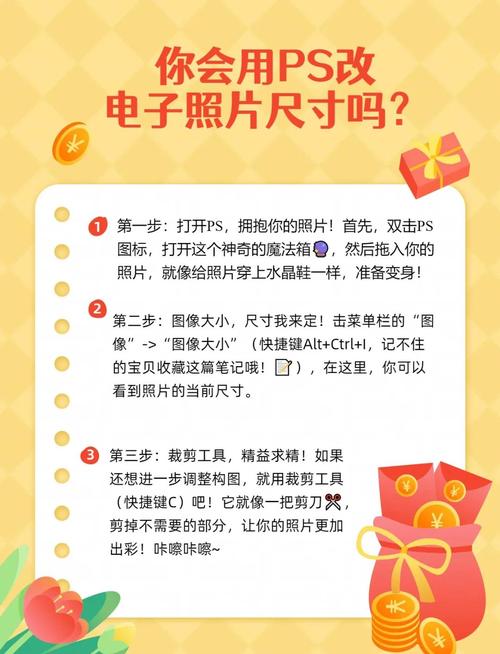
调整图像大小是Photoshop中一项基础而重要的操作。通过“图像”菜单下的“图像大小”选项,你可以精确控制图片的像素尺寸、分辨率和物理尺寸。例如,将宽度调整为1200像素,同时勾选“约束比例”,高度将自动按比例变化。在“重定图像像素”选项中,选择合适的重采样算法至关重要:缩小图片时,推荐使用“两次立方(较锐利)”以保留边缘细节;放大图片时,则选择“两次立方(较平滑)”以减少模糊。记住,原图的清晰度是基础,若原图分辨率不足,强行放大只会导致画面模糊。
画布大小调整:仅改变外围空白区域
当需要在不改变图像内容的前提下增加留白、添加边框或统一多图尺寸时,应使用“画布大小”功能。这个操作仅影响图像外围的可显示范围,不影响原图像素本身。例如,你可以将画布扩展100像素,并选择背景色或保持透明。通过调整右下角的锚点定位图,你可以控制新增画布的方向,如向四周均匀扩展或仅向特定方向扩展。
批量处理:高效调整多张图片尺寸
对于电商美工、自媒体等需要处理大量图片的场景,Photoshop的批量处理功能将大大提高效率。将所有待处理图片放入同一个文件夹,并新建一个空白文件夹作为目标保存目录。在“图像大小”对话框中,选择源文件夹与目标文件夹,勾选“调整大小以适合”,输入目标宽高尺寸,并选择输出格式(如JPG/PNG)。点击运行后,Photoshop将自动批量缩放、导出图片,全程无需手动干预。值得注意的是,批量处理前尽量统一图片比例,避免因比例差异导致画面显示不全。
裁剪与缩放:兼顾尺寸校准与画面构图
当需要裁剪多余画面、构图,同时精准修改图片尺寸时,裁剪与缩放功能将派上用场。通过裁剪,你可以去除多余部分,保留重点内容,确保主体位置不理想时,还可以配合移动图层或重新取景,避免关键内容被切掉。缩放则更适合整体变大变小,裁剪负责“删掉多余”,缩放负责“整体调整”。在操作时,务必先锁定比例,再调整尺寸,以避免图片变形。
分辨率选择:根据用途匹配
改尺寸时,分辨率的选择同样重要。屏幕和Web图像通常使用72-96 PPI,而打印图像需要300 PPI才能获得最佳质量。简单理解,分辨率越高,图像单位面积里包含的信息通常越多,印刷时更清晰。但分辨率不是越大越好,关键看使用场景。如果只是用于手机屏幕、网页展示,通常不需要特别高的分辨率;如果是打印照片、制作宣传物料,就要更注意清晰度。因此,在改尺寸前,先问自己:这张图最终是看屏幕,还是要打印出来?
保存与检查:避免后患无穷的疏忽
尺寸改完并不意味着结束,保存同样重要。如果你只是想发图,通常会更在意体积;如果还要反复修改,就要保留源文件。源文件和成品文件分开保存,能减少很多麻烦。另外,保存后最好简单检查一下最终效果:图片有没有变形、文字清不清楚、边缘有没有被裁掉。这个动作看似多余,其实很实用。花十秒检查,往往能避免重新做一遍。
AI辅助:无损放大与批量处理
对于追求更高效率的设计师而言,AI工具如StartAI将提供强大的支持。其“高清修复”功能无需设置复杂参数,自动识别图像细节和边缘特征,精准保留清晰轮廓,甚至能修复放大后的模糊伪影和像素块。无论是电商配图、设计素材处理,还是日常照片调整,StartAI都能大幅缩短处理时间,让非专业用户也能轻松做出图像。StartAI还具备跨设备适配能力,输出的图片能完美兼容印刷、网页、社交媒体等多种场景,色彩还原度高,细节保留完整,是Photoshop之外的得力图像处理助手。
PS图片尺寸的修改并不复杂,但需要掌握正确的方法和技巧。从精准控制图像大小,到画布大小调整,再到批量处理、裁剪与缩放,以及分辨率的正确选择,每一步都需要细心操作。同时,别忘了保存与检查的重要性,以及AI工具的辅助作用。只有真正理解每个步骤的意义,才能灵活运用,高效完成图片尺寸的修改任务。
参考资料
1. PS怎么修改图片尺寸 Photoshop调整图像大小方法基础-小米之家
2. PS图片怎么调整尺寸大小?PS调整图片大小的3种方法 - StartAI PS教程
3. 如何使用ps修改图片尺寸?
4. PS怎么调整图片尺寸和像素?Ps调整图片大小不模糊5个技巧 - StartAI PS教程
5. PS怎么调整图片大小?4种无损缩放图片尺寸方法 - StartAI PS教程
6. PS图片尺寸怎么改?新手操作指南
7. photoshop怎么调整图片大小_photoshop调整尺寸详细操作-电脑软件-PHP中文网
在ps里修改图片尺寸_Photoshop图片缩放加边框,批量处理超高效
Photoshop调整图片尺寸,可精确控制像素、分辨率,用于缩放或加边框。批量处理功能能高效处理多图。裁剪和缩放可同时校准尺寸与构图。分辨率需按用途选择(屏幕72-96PPI,打印300PPI)。操作