图片模糊怎么在ps调整_模糊照片变清晰妙招!
目录:
正文:

智能锐化:专业修复利器
Photoshop作为图像处理领域的佼佼者,在修复模糊图片方面展现出强大的功能。尤其是“智能锐化”功能,能够有效去除图片的模糊,提升细节清晰度。在PS中导入模糊图片后,点击菜单栏中的“滤镜” > “锐化” > “智能锐化”。在弹出的窗口中,调整“数量”和“半径”参数,数量决定锐化强度,半径控制边缘的清晰度。同时,开启“减少杂色”选项,以减少锐化带来的噪点。调整参数时,实时对比图片修复前后的效果,确认满意后保存即可。你试过这种方法吗?效果如何?
无损放大器:一键高清
对于不熟悉PS操作的用户,嗨格式图片无损放大器提供了一个超省心的选择。它采用先进的AI算法,在放大图片的同时修复细节,保持清晰度,避免传统放大器放大后模糊的情况。处理完成后,预览修复效果,并将图片导出。这种方法是否满足你对图片清晰度的需求?它是否适合你的日常使用?
AI智能抠图:修复神器
酷雀AI智能抠图不仅是个抠图神器,其图片修复功能同样令人惊艳。通过内置的AI增强技术,酷雀能够自动分析图片中的模糊区域并进行修复,让照片恢复高清。只需点击“处理”按钮,几秒钟后,修复完成,预览效果满意的话,点击保存即可。这种AI技术是否让你感到惊讶?它在你的图片修复中是否有效?
Camera Raw滤镜:深度调整
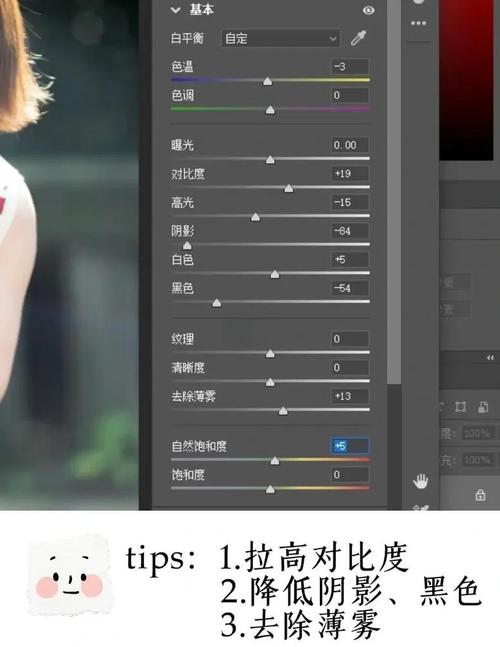
通过“滤镜 → Camera Raw 滤镜”进入调整界面,依据画面需求微调曝光、对比度、高光、阴影等基础属性。进入HSL面板,对各颜色通道进行精细调节,结合原图色彩倾向与个人审美灵活设定。在“相机校准”面板中适度提升蓝色通道的饱和度与明度,强化通透感。新建“曲线”调整图层,绘制标准S型曲线,拉升亮部、压低暗部,增强画面层次与对比表现力。分别针对红色与蓝色通道进行曲线微调,绿色物体的呈现效果。使用快捷键Ctrl+Shift+Alt+E合并可见图层至新图层,执行“滤镜 → 其它 → 高反差保留”,以精准锐化细节。你更倾向于使用哪种调整方法?
高反差保留+叠加锐化:精准强化
打开图片后,按Ctrl+J复制背景层。应用高反差保留:点击滤镜 > 其他 > 高反差保留,调整半径(通常2-5像素),使轮廓显现。更改混合模式:在图层面板中将混合模式设为叠加,增强细节。USM锐化:执行滤镜 > 锐化 > USM锐化,调整数量(建议100%-200%)和半径(1-2像素)。亮度/对比度:最后通过图像 > 调整 > 亮度/对比度微调,使画面更自然。这种方法是否适合你的图片修复需求?它是否能够满足你对清晰度的要求?
参考资料:
1. PS将图片变清晰:3个方法,模糊图片变高清!
2. PS怎么修复模糊的照片变清晰的操作
3. PS怎么把图片变清晰?全方位修复模糊照片指南
4. PS图片模糊怎么变清晰|4种实用方法 - StartAI PS教程

图片模糊怎么在ps调整_模糊照片变清晰妙招!
介绍了几种让模糊图片变清晰的方法。Photoshop的“智能锐化”能调整参数修复模糊并减少噪点。嗨格式图片无损放大器用AI算法放大并修复细节。酷雀AI智能抠图也具备快速修复模糊的功能。此外,还可以通过