一键调整图片大小_图片一键调整尺寸,新手批量处理好帮手
目录:
正文:
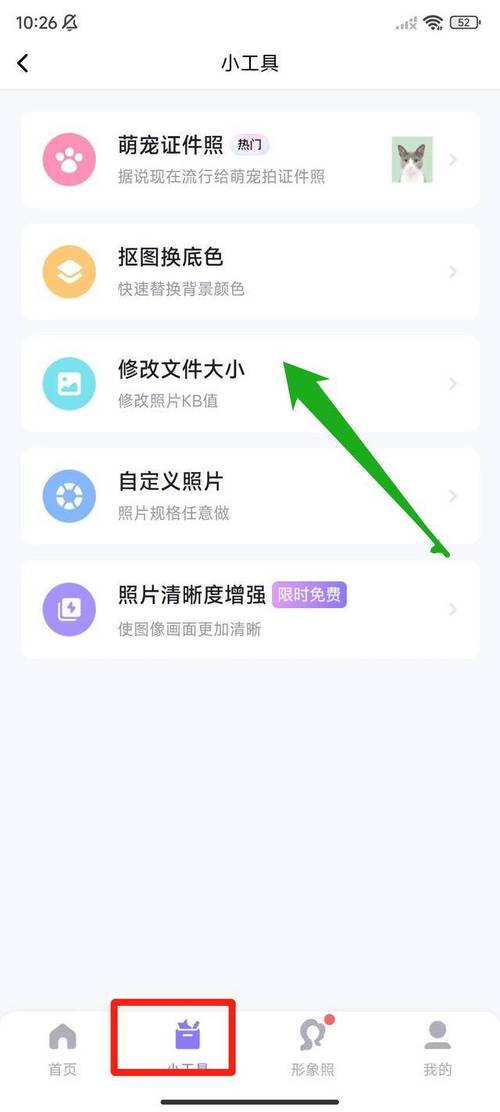
简易工具的操作体验
在日常工作中,图片尺寸调整是频繁出现的任务。市面上有不少一键调整图片大小的工具,它们通常具备直观的操作界面,让用户无需专业知识就能快速上手。以某款工具为例,其核心功能就是调整图片的尺寸大小。只需点击“添加文件”按钮,选中需要调整的图片,然后在右侧设置区域选择缩放方式——无论是等比例缩放还是指定尺寸,都能轻松实现批量处理。这种工具的最大优势在于它的便捷性,用户不需要学习复杂的参数设置,也不需要看教程就能上手。尤其是批量处理功能,对经常和大量图片打交道的人来说确实能节省不少时间。
但值得注意的是,不同的工具在细节上可能存在差异。比如,有些工具在默认情况下会锁定图片的宽高比,防止图片被拉变形,这对于人像和带文字的图片尤为重要。而另一些工具则允许用户自由调整宽度和高度,但需要手动确保比例合适,否则图片可能会被拉伸或压缩。因此,选择工具时,需要根据具体需求来判断。
批量处理的自动化方案
对于需要处理大量图片的用户来说,自动化方案能显著提升效率。以Photoshop为例,通过“动作批处理”功能,用户可以录制一系列操作,然后一键应用到所有图片上。具体步骤包括:新建动作组并命名,打开一张示例图片,点击“新建动作”并开始录制,依次执行“图像→图像大小”和“文件→存储为”,最后执行“文件→自动→批处理”并设置原文件夹和目标文件夹。这种方法虽然强大,但也需要一定的PS基础,并且对电脑配置有一定要求。
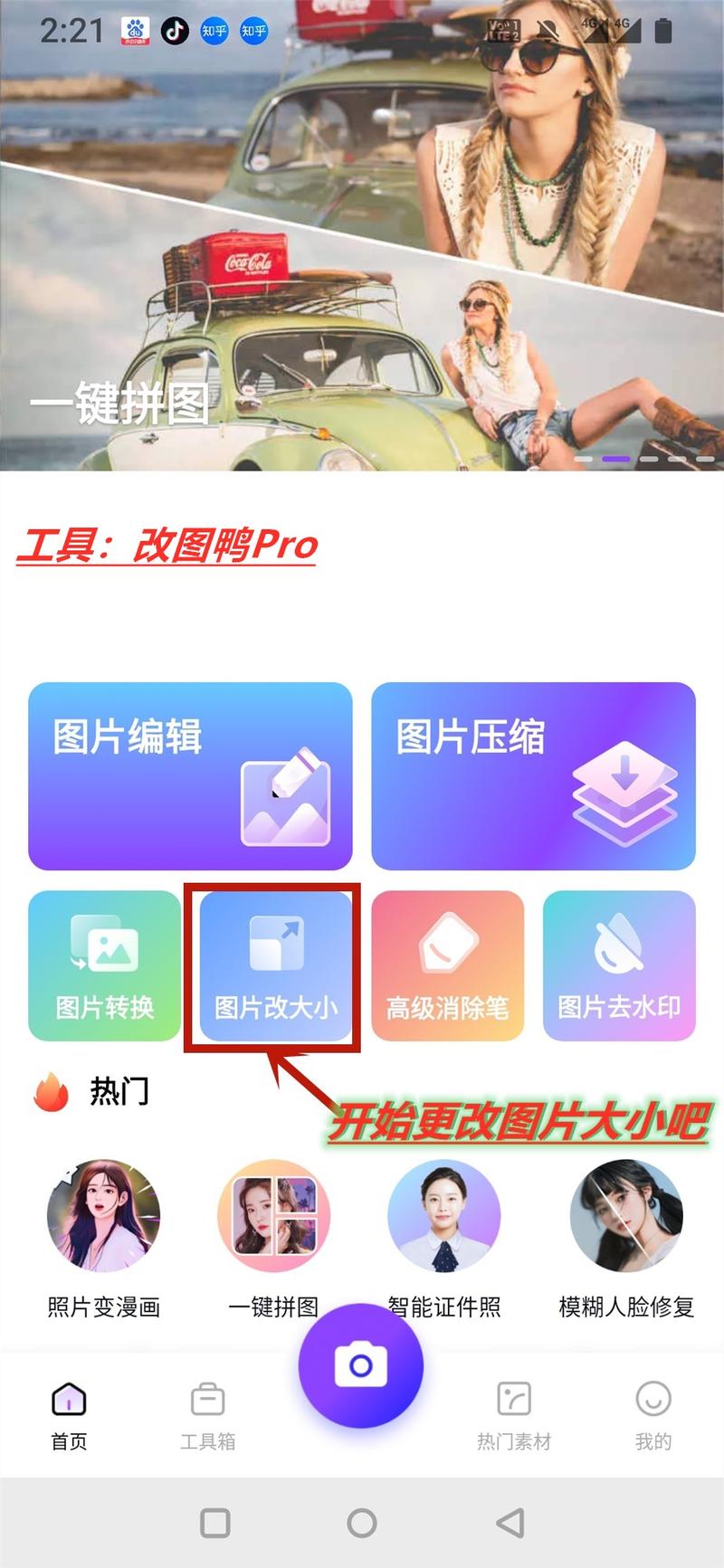
另一种方法是使用XnConvert,它采用“输入→动作→输出”三段式设计,用户只需将图片拖入输入选项卡,切到动作面板,添加“图像→调整大小”动作,并设置模式(如“适合”模式),就能批量调整图片尺寸。这种工具特别适合对细节有要求的用户,因为它提供了多种缩放模式,如“适合”、“填充”和“最长边”等。
Windows用户还可以利用PowerToys批量调整功能,如果电脑上已经安装了PowerToys,处理起来最快:在文件夹里全选图片→右键→调整图片大小→选预设或自定义像素→确定。这种方法无需额外安装软件,适合临时应急。
图片尺寸调整的常见误区
在实际操作中,用户可能会遇到一些常见问题。比如,使用某些工具时,如果不勾选“Use Advanced Options”,输入的参数可能根本不生效。我第一次使用时就遇到了这种情况,处理完发现尺寸没有变化,十分令人困惑。因此,在使用工具前,务必仔细阅读说明,确保所有设置都正确无误。
图片尺寸调整后,可能会出现上传失败、画面拉伸变形、画面留白、分辨率模糊等问题,严重影响内容呈现效果与工作效率。因此,在调整尺寸时,需要特别注意以下几点:
1. 锁定比例:除非有特殊需求,否则应锁定图片的宽高比,避免变形。
2. 选择合适的模式:缩小图片时,建议使用“按比例缩放”;调整电商图或证件照时,则可以使用“按尺寸”模式。
3. 导出格式:根据需求选择合适的格式,如高清素材选择JPG,透明素材选择PNG。
个性化选择与实用建议
图片批量设置长宽这件事,本身并不复杂,关键是要找到适合自己的方法。对于新手来说,建议从简易工具入手,如前面提到的某款一键调整图片大小的工具,它操作简单,支持多种格式,且能快速完成批量处理。如果需要更高的自动化程度,可以尝试Photoshop或XnConvert;而Windows用户则可以优先考虑PowerToys。
在实际使用中,还可以根据需求调整参数,比如是否锁定比例、选择哪种缩放模式等。为了避免误操作,建议在批量处理前备份原始文件,以防万一。
如果你经常需要处理图片,不妨尝试几种不同的方法,找到最适合自己的那一款。毕竟,没有哪个方法是万能的,关键是找到适合你当前场景的那一个。
参考资料
1. 图片批量设置长宽怎么做?五个实方法实测有效
2. 更改图片、形状、文本框或艺术字的大小 | Microsoft Support
3. 怎么批量把图片改成统一大小?4个方法实测,新手也能跟着做
4. 如何修改图片尺寸?6个零门槛教程,可以批量修改
一键调整图片大小_图片一键调整尺寸,新手批量处理好帮手
图片尺寸调整是常用任务,一键工具操作简单,适合新手和批量处理。选择时注意是否锁定比例。自动化方案如Photoshop动作或XnConvert更高效,但需学习。Windows用户可用PowerToys。