照片抠图背景图片高级_高对比度选图+精细边缘处理
目录:
正文:
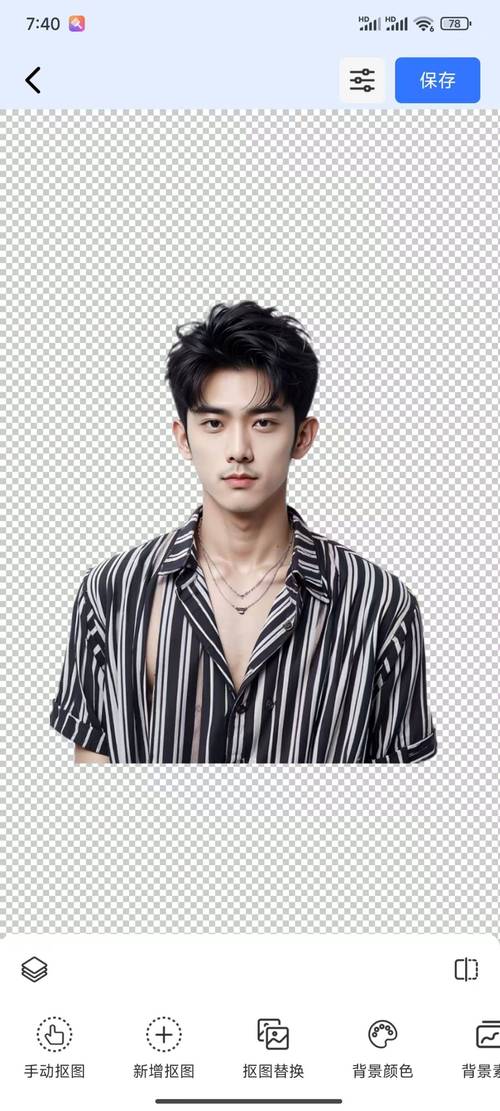
在数字时代,照片抠图背景图片高级技术已成为个人修图与专业设计的重要一环。无论是想要为人物更换场景,还是将产品融入特定环境,精准的抠图与背景融合都是关键。这一过程不仅考验技术,更考验对细节的把握。如何才能让抠图后的背景看起来自然且高级呢?
理想照片的选择:对比度是关键
理想的原始照片,其主体与背景之间应存在显著的对比度。这种对比度不仅体现在颜色上,也体现在亮度和轮廓的区分上。例如,穿着鲜艳红色衣服的人物站在蓝色背景下,由于颜色对比强烈,抠图过程将更为简单且效果自然。相反,若人物穿着绿色衣服,置身于绿色森林中,由于颜色过于接近,抠图难度将大幅增加。同样,人物处于明亮光线区域而背景相对暗淡,或反之,都能形成良好的亮度对比,使人物轮廓更加清晰。因此,在拍摄时,若预见到后期可能需要抠图换背景,不妨有意识地选择背景简洁且能与人物形成鲜明对比的场景,这能极大提升后期处理的效率。
边缘处理:自然效果的秘诀

抠图完成后,边缘的处理是决定最终效果是否自然的关键。许多人觉得抠图难以掌握,主要是因为抠出的图像边缘往往显得生硬,缺乏自然过渡。实际上,通过精细的边缘处理,可以使抠出的图像与背景完美融合。例如,适当调整羽化参数,可以使边缘更加柔和,避免出现明显的界限感。平滑工具可以去除边缘的锯齿感,使线条更加流畅。而对于头发、毛发等细节丰富的区域,智能边缘细节的功能则显得尤为重要。通过调整半径、对比度等参数,可以使抠出的主体边缘更加精准和自然。因此,不要轻视边缘处理这一步骤,它直接决定了你的换背景照片是“一眼假”还是“以假乱真”。
万能视频截图:便捷高效的抠图工具
对于普通用户而言,万能视频截图的抠图功能简直是为他们量身打造的。这一功能比手动勾勒轮廓要方便快捷得多,且在抠图后的边缘处理上也表现出色,能够智能边缘细节,使抠出的人物或物体看起来更加自然。抠完图后,更换背景更是小菜一碟。万能视频截图内置了丰富的背景素材库,各种风格应有尽有,用户可以直接选择使用。当然,如果用户有自己心仪的背景图片,也可以轻松导入进行替换。整个过程非常流畅,界面也很直观,即便是第一次接触抠图换背景的朋友,也能很快上手。
技术选择与场景应用:根据需求灵活应对
不同的场景和需求需要不同的抠图技术和工具。例如,对于日常修图、制作海报、短视频封面、人像合成等场景,用户可能需要将照片中的人物或物体抠出来,并完美移植到另一张照片中。这时,可以选择使用抠图喵、立得一寸照等工具,它们能够提供便捷的抠图和背景更换功能。而对于专业设计师或影楼后期,可能需要更精细化的抠图控制,这时可以选择使用Photoshop等专业软件。苹果手机自带的抠图功能也值得推荐,尤其是在大屏幕上操作时,能够更清晰地看到抠图细节。
抠图背景图片高级技术不仅能够提升照片的艺术性和表现力,还能满足个人和商业等多方面的需求。通过选择理想的照片、精细的边缘处理以及灵活运用不同的抠图工具和技术,我们可以在日常生活中轻松实现照片的创意改造。随着技术的不断发展和工具的不断创新,相信未来会有更多更便捷、更强大的抠图背景图片高级技术出现,为我们带来更多惊喜和可能。
---
参考资料
1. (参考资料:让你的照片瞬间变大片!这些抠图换背景小技巧你一定要知道)
2. (参考资料:图抠图素材背景图案技巧 超有魔力的照片抠图背景图片分享-稿定设计)
3. (参考资料:怎么抠图到另一张照片?6款工具手把手教程,一键抠图换背景_合成_素材_图片)
4. (参考资料:苹果手机照片去背景怎么操作?2026最新保姆级教程,iOS抠图一看就会_苹果手机怎么把图片背景变成透明-CSDN博客)
5. (参考资料:抠图喵的输出分辨率与原图同尺寸、不压缩降级,原图多清晰输出就多清晰,适合需要打印或印刷的场景)
6. (参考资料:综合推荐顺序:日常首推抠图喵,证件照场景首推立得一寸照,临时单张用苹果系统自带,专业精修上 PS,电商批量上 Photoroom)
7. (参考资料:怎么抠图换背景?四种实操抠图方法一键换背景教程)
照片抠图背景图片高级_高对比度选图+精细边缘处理
在数字时代,抠图换背景是个人修图和设计的重要技术。选择主体与背景对比度高的照片是关键,如颜色、亮度差异明显。抠图后,精细处理边缘(如羽化、平滑、智能细节)使效果自然。普通用户可使用“万能视频截图”等便