照片改格式怎么改_数据蛙图片格式转换器,简单高效!
目录:
正文:
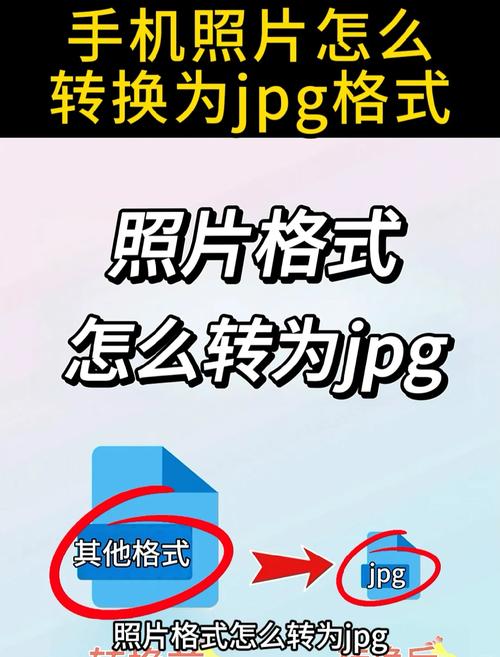
简洁操作:数据蛙视频转换器
这款工具堪称图片格式转换的"万能钥匙"。它表面上是视频处理软件,实则暗藏玄机——支持海量图片格式互转。打开软件,你会被其简洁的界面设计惊艳到,没有复杂按钮堆砌,只有清晰的流程指引。尤其值得称赞的是它的批量转换功能,选中多张照片后,一键即可同时完成格式转换,效率提升肉眼可见。更关键的是,转换过程中几乎不会损失画质,色彩还原度接近原图,彻底打消了对图片失真的顾虑。你是否也曾为等待单张图片转换而焦躁?数据蛙能让你在不知不觉中完成批量处理。
新手福音:Photoshop格式转换技巧
虽然Photoshop常被戏称为"专业玩家的游戏",但它在格式转换上却表现得相当"亲民"。只需打开PS,导入目标图片,依次点击"文件"→"另存为",在弹出的窗口中就能看到多种格式选项。无论是常见的JPG、PNG,还是专业的TIFF、GIF,都能轻松切换。对于需要精细控制质量的用户,Photoshop提供了更多参数调节空间。不过,它的学习成本确实较高,如果你只是偶尔需要转换格式,或许工具型软件更胜一筹。那么问题来了:当专业需求与操作便捷性碰撞时,你会如何选择?
批量处理:批量转换的隐藏技巧
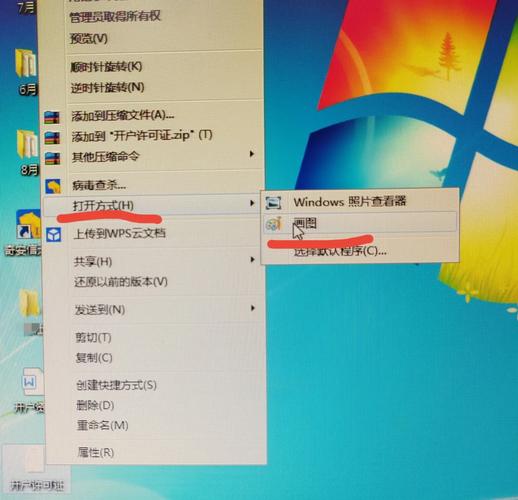
许多格式转换工具都藏着"批量处理"的彩蛋。在数据蛙中,选中多张图片后,右键菜单会出现"全部转换"选项,而Photoshop在"另存为"时也能同时保存多个副本。但更高级的做法是利用系统自带的"图片格式转换向导"——只需右键图片,选择"打开方式",再通过画图程序另存即可。这种原生方法虽然步骤稍多,却能有效避免第三方软件可能存在的兼容性问题。你是否知道,同一个文件用不同方法转换,结果可能存在细微差别?
格式选择:JPG与PNG的实用指南
在转换前,先明确目标格式至关重要。JPG适合色彩丰富、无需透明背景的照片,能极大压缩文件体积;而PNG则更适合需要透明通道的图片,如Logo或图表。数据蛙在格式选择界面有直观的预览功能,让你直观感受不同格式的效果差异。Photoshop则提供了更专业的参数设置,如JPG的压缩率调节、PNG的8位/24位选择等。选择格式时,你更看重文件大小还是画质表现?答案往往决定了最终决策。
隐藏功能:转换中的附加操作
许多格式转换工具都暗藏"附加功能"——数据蛙支持在转换过程中同时进行图片压缩、旋转或裁剪;Photoshop则能嵌入EXIF信息、调整色彩平衡等。这些功能看似与"格式转换"无关,却能在转换同时完成图片。例如,将高分辨率风景照转为JPG时,适当压缩能显著减小文件体积;而保留EXIF信息则能让照片在网络上保持拍摄参数记录。你是否有特别需要通过转换完成的后处理需求?
---
参考文献
1. 图片转换格式,分享5个保姆级教程 - 腾讯云开发者社区-腾讯云
2. 数据蛙视频转换器官方文档
3. Photoshop格式转换技巧详解 - 站酷教程
照片改格式怎么改_数据蛙图片格式转换器,简单高效!
数据蛙视频转换器界面简洁,支持海量图片格式互转,批量转换效率高且画质损失小。Photoshop虽功能专业,但学习成本高。利用系统自带的图片格式转换向导可避免兼容问题。选择JPG或PNG格式需考虑文件大