ps照片如何修改日期_Photoshop修改照片日期教程
目录:
正文:
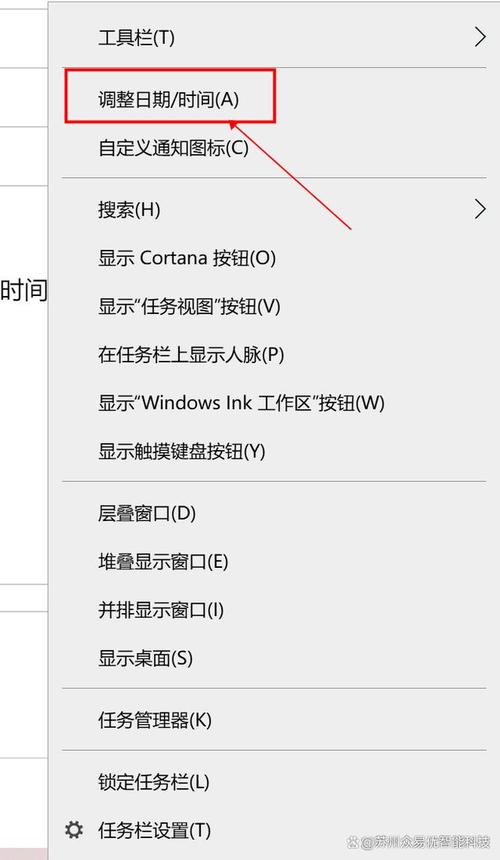
在数字图像编辑的世界里,修改照片日期是一项常见操作,无论是修正证件照上的时间戳,还是调整素材库的时间标记,Photoshop都提供了强大的工具支持。一张看似普通的照片背后,隐藏着多少精心的修饰?下面,就让我们一起探索如何在Photoshop中轻松实现这一操作。
复制图层:保护原始数据的安全港
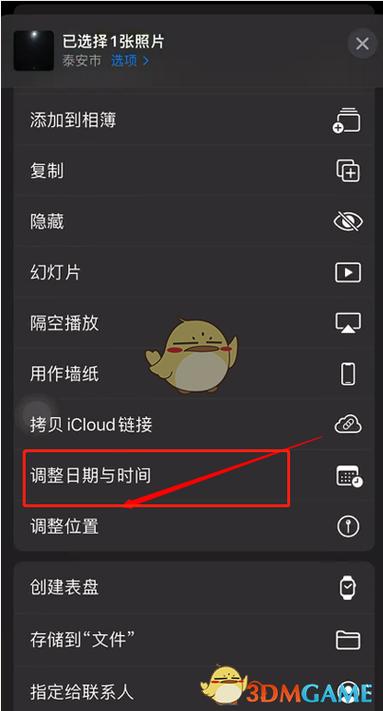
在图层面板中,右键点击背景图层,选择“复制图层”,或者直接按下快捷键Ctrl+J,就能生成一个新的图层。这一步看似简单,却至关重要。它像为原始照片建起了一道安全屏障,确保无论后续操作如何,原始数据始终完好无损。完成后,按Ctrl+D取消选区,检查背景是否自然过渡,这一细节往往决定了最终效果的真实感。
栅格化文字与高斯模糊:让日期消失的无影无踪
右键点击文字图层,选择“栅格化文字”,将其转换为普通图层。这一步是为了让文字图层更加灵活,便于后续的滤镜处理。接着,依次点击“滤镜-模糊-高斯模糊”,根据图片分辨率调整半径值(通常1-2像素),使文字边缘与背景融合得更加自然。这一过程,就像是在为文字穿上一件隐身衣,让它悄然消失在画面之中。
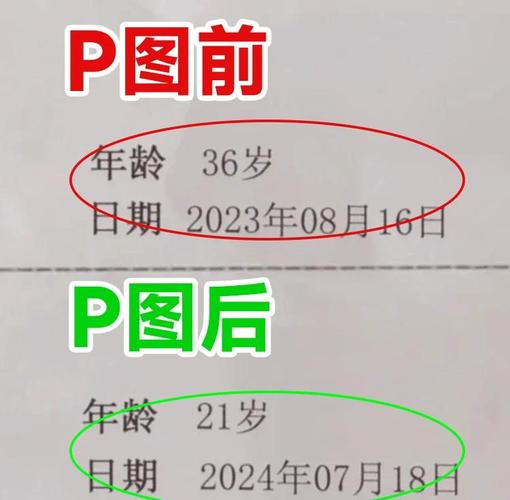
调整不透明度:模拟真实印刷的微妙之处
降低图层不透明度至90%-95%,这一步骤模拟了印刷文字的轻微透光效果,增强了真实感。如果印刷品上的文字完全不透明,那岂不是显得太过突兀?通过微调不透明度,我们让文字与背景更加和谐地融为一体,仿佛它们本就属于这里。
保存格式:选择合适的载体
最终,保存为PNG格式(保留透明度)或JPEG格式(根据用途选择质量参数)。PNG格式适合需要保留透明背景的场合,而JPEG格式则更适合需要高压缩比的场景。选择合适的保存格式,就像为作品挑选合适的载体,确保其在不同的展示平台上都能展现出最佳状态。
你有没有注意到,在修改照片日期的过程中,每一个步骤都充满了技巧和智慧?从保护原始数据到巧妙地让日期消失,再到模拟真实印刷效果,每一步都凝聚着编辑者的匠心独运。下次当你再看到一张修改过的照片时,不妨仔细观察,或许就能发现其中隐藏的细节与故事。
ps照片如何修改日期_Photoshop修改照片日期教程
在Photoshop中修改照片日期,首先复制图层保护原图。然后栅格化并高斯模糊文字图层使其消失,调整不透明度模拟印刷效果。最后根据需要保存为PNG或JPEG格式。