ps如何抠图_Photoshop智能选区与工具实测
目录:
正文:
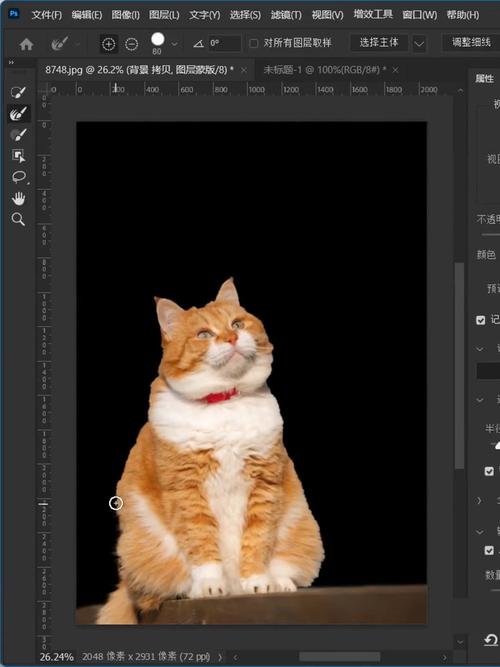
简单几步搞定抠图
抠图,简单来说,就是将图片中的主体与背景分离。在 Photoshop 中,这一操作看似复杂,实则可以通过几个基础步骤轻松完成。将需要处理的图片导入 PS。接着,点击外部空白区域,然后右键选择“选择反向”,再右键点击“通过拷贝(剪切)的图层”。删除背景图层,一张图片的抠图就完成了。这种方法适用于背景颜色较为简单的图片,操作直观,适合新手快速上手。你有没有尝试过这种方法呢?
利用智能选择功能提升效率
随着技术的进步,PS 提供了更智能的抠图工具。比如,选中图片后,点击顶部菜单栏中的“选择”,再选择“主体”,PS 就能自动识别并形成选区。这种方法特别适合背景颜色杂乱的情况,能大大节省时间。你可能会好奇,如果图片中的主体边缘不规则,又该如何处理呢?
快速抠图技巧:复制与隐藏
对于边缘较为平整,且与背景色差较大的图片,可以采用复制与隐藏的技巧。复制一个背景图层后,在复制图层上操作,隐藏原背景图层。完成选区选择后,通过键盘“Ctrl+J”对选区进行复制,这样就能得到一个只有主体的图层。隐藏背景图层后,导出人物图像就变得简单了。这种方法简单快捷,尤其适合处理对比鲜明的图片。
智能抠图的未来趋势
除了 PS 自带的抠图功能,市面上还有一些第三方工具,如“即时设计”,提供了更便捷的抠图体验。在“即时设计”中,选择“智能抠图”,设置识别内容为人像,点击“一键抠图”,几秒钟内就能完成抠图。它还提供了图像格式、大小、分辨率的调整选项,方便用户导出满意的作品。这种无需下载的特性,让图像处理变得更加轻量化,适合所有人群使用。
无论是 PS 的传统抠图方法,还是新兴的智能抠图工具,都有其独特的优势。选择哪种方法,取决于你的具体需求和操作习惯。希望这篇文章能帮助你更好地掌握 PS 抠图技巧,让你的图像处理更加高效。
参考资料
1. 微信公众平台. (2023). PS快速抠图教程来啦!-即时设计.
2. PS快速抠图教程来啦!-即时设计
ps如何抠图_Photoshop智能选区与工具实测
抠图就是分离图片主体和背景。在Photoshop中,可通过选择反向、拷贝图层来简单完成,适合背景简单的图片。更智能的方法是使用“主体”功能自动选区,适合复杂背景。对于边缘平整、对比度高的图片,复制隐藏