把图片用ps改一下分辨率_打印放大缩小全知道
目录:
正文:
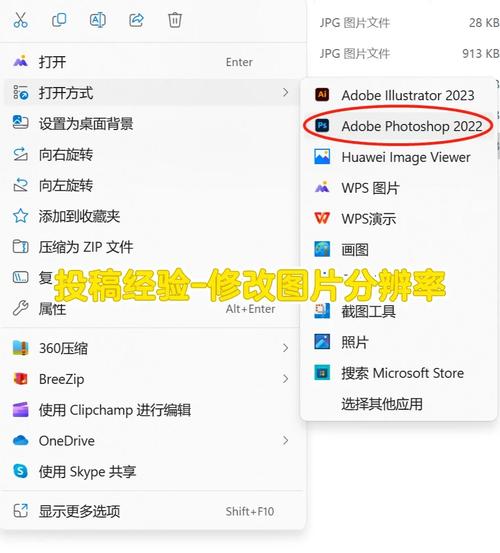
精准调整分辨率的方法
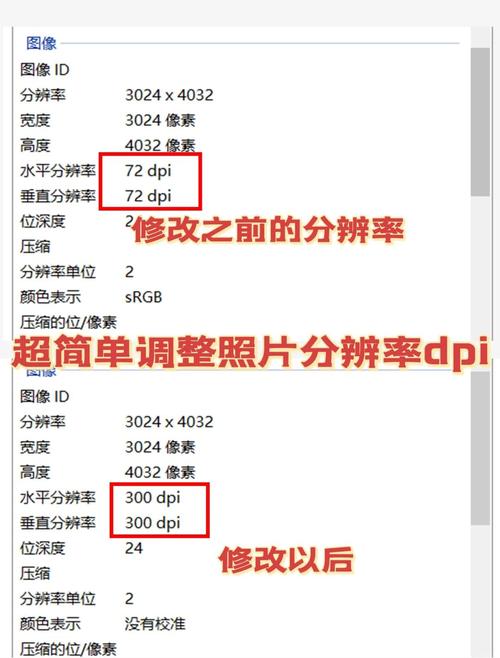
在Photoshop中调整图片分辨率并非简单的数值修改,而是需要结合具体使用场景的精细化操作。打开"图像大小"对话框时,是否勾选"重定图像像素"将成为决定性因素。若保持原始像素数量不变,仅更改每英寸像素数(PPI),则适用于从屏幕显示转为打印输出的DPI校准场景。这种操作方式不会增删任何像素,原始图像数据完全保留,但会直接影响最终打印尺寸与物理输出精度。您可以根据需求选择72PPI(网页常用)、300PPI(普通喷墨打印)或350PPI(画册)等不同数值,系统会自动计算并调整文档的物理尺寸。这种调整方式特别适合需要保留图像内容清晰度,同时改变输出尺寸的场景。
灵活运用重采样技术
当需要通过改变像素数量来调整分辨率时,重采样技术将发挥关键作用。在"图像大小"对话框中启用"重定图像像素"后,Photoshop会根据您选择的插值算法智能计算新增像素的色彩与细节。不同算法适用于不同场景:放大图像时,"保留细节2.0"或"双立方平滑"能更好地保留边缘细节;缩小图像时,"双立方锐化"则能防止画面模糊。这一过程相当于在保持整体构图不变的前提下,对图像进行智能填充或减采。值得注意的是,重采样操作会改变图像的文件大小,因此需要根据存储空间和传输需求进行权衡。对于电商主图尺寸调整、海报素材缩放等场景,重采样技术提供了兼顾效率与质量的解决方案。
进阶锐化技巧的应用
除了调整分辨率外,增强图像清晰度同样重要。USM锐化是经典的增强画质方法,通过调整半径、数量和细节参数,可以精细控制锐化范围。而更高级的无损锐化手法——高反差保留叠加,则通过提取画面边缘信息并以混合模式叠加,在保留原图像素的前提下强化画面清晰度。这种方法特别适合人像精修、产品图细节强化等场景。AI辅助锐化工具能够快速处理多张素材,提升操作效率。这些技巧的运用需要根据具体图像状况灵活选择,有时单一方法难以达到理想效果,组合使用多种技术往往能获得更好的成果。
分辨率调整的实用场景
不同应用场景对分辨率的要求存在显著差异。网页图像通常使用72-96PPI,以保证加载速度和显示效果;印刷品则需要300PPI以上才能呈现最佳质量。在调整分辨率时,建议先明确图像的最终用途和输出设备,避免盲目操作。例如,为考试提交的照片修改分辨率时,需严格遵守题目要求;而制作印刷海报时,则必须确保达到300PPI的标准。同时,要注意分辨率与文件大小的关系——提高分辨率会导致文件体积显著增加,需要根据实际需求进行平衡。掌握这些实用技巧,将使您在图像处理工作中更加得心应手。
Photoshop中的分辨率调整远不止简单的数值修改,而是需要结合具体场景的精细化操作。从保持原始像素数量的DPI校准,到通过重采样改变像素数量,再到运用锐化技术增强清晰度,每种方法都有其适用场景和注意事项。在实际操作中,建议根据图像用途、输出设备、文件大小等因素综合考量,灵活选择最合适的技术组合。随着图像处理需求的日益复杂,掌握这些高级技巧将帮助您在各类项目中游刃有余地处理图像分辨率问题。
把图片用ps改一下分辨率_打印放大缩小全知道
在Photoshop中调整分辨率需考虑具体用途。不改变像素数仅调整PPI适用于屏幕显示转打印,会改变打印尺寸。若需增减像素,需勾选“重定图像像素”,并选择合适插值算法(如放大用“保留细节2.0”,缩小