丑颜相机怎么去掉美颜_关闭美颜拍原片,手动调细节更真实
目录:
正文:
去除美颜的核心步骤
想要去除美颜效果,首先需要找到相机或应用中的美颜功能开关。通常,美颜图标可能是一个魔法棒、笑脸或直接标注为“美颜”。点击该图标可以直接切换美颜开关。如果无法直接关闭,可以进入设置菜单,找到“美颜模式”选项,将其关闭或调至最低档。部分相机应用允许重置美颜参数,将所有参数(如美肤、瘦脸、大眼等)调至0%或初始值,使效果接近无美颜状态。AI美颜功能通常需要单独关闭,而个性化美颜配置文件则需删除或重置为默认设置。在拍摄视频时,关闭“实时美颜”选项可以保留原始画面不被美化。通过这些步骤,用户可以轻松去除美颜效果,还原照片的真实质感。
手动调整图像细节
去除美颜后,图片可能会缺乏一些清晰度或细节,肤色也可能变得不均匀。此时,手动调整图像的清晰度、对比度和锐度是恢复细节的关键。具体操作包括适度提高对比度,增强照片的立体感;调整锐度,让面部特征更加突出。针对肤色不均匀的问题,可以进一步调整肤色的自然度,确保整体效果更加真实。通过细致的调整,用户可以让照片看起来更加自然,恢复到去掉美颜后的最真实状态。
对比照片展现真实效果
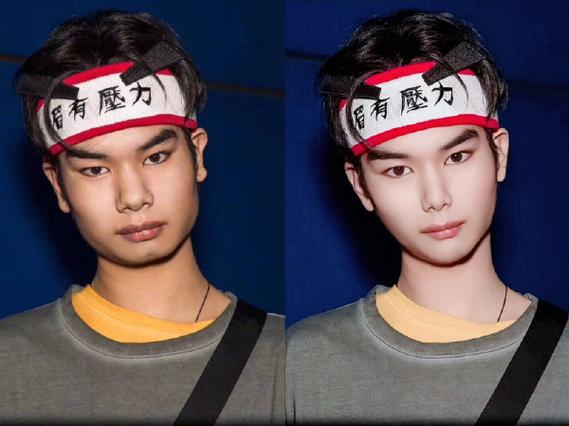
为了直观感受美颜去除前后的变化,可以制作对比照片。在去除美颜效果后,观察肤色是否变得均匀,细节是否更加清晰。通过对比,用户可以更好地理解不同调整参数对照片的影响,从而更精准地调整图像。这种对比方法不仅适用于去除美颜,也适用于其他修图操作,帮助用户更好地掌握修图技巧。
光影效果与背景
去除美颜后,光影效果的同样重要。自然的光影效果是照片真实感的重要组成部分。通过调整阴影和高光,可以增强照片的立体感,使其更加吸引眼球。背景的自然度也需要关注。去掉美颜后,可以考虑对背景进行适度的模糊处理,以突出主体,同时保持整体的自然美感。这些细节调整可以让照片在去除美颜后依然看起来自然真实,避免因过度修饰而失去真实感。
---
参考资料
1. 丑颜相机 - AI去美颜 App - App Store
2. 修图软件怎么去掉美颜 | 百度网盘企业版
3. 丑颜相机app下载-丑颜相机最新版下载v4.6.0 -39手游库
4. 丑颜相机免费版最新版下载-丑颜相机免费版官方版下载 - 非凡软件站
5. 消除美颜app软件_百度知道
6. 丑颜相机2.0下载-丑颜相机2.0安卓版-东坡下载
7. 相机怎么去美颜_百度知道
8. 丑颜相机下载安装-丑颜相机appv1.0.4 安卓版 - 皮皮鲲下载站
9. 丑颜相机免费下载客户端v4.7.0 - 骑士助手
10. 丑颜相机2.0安卓版下载-丑颜相机2.0软件最新版下载v10.6.1-一听下载站
丑颜相机怎么去掉美颜_关闭美颜拍原片,手动调细节更真实
要去除美颜,先在相机或应用中找到美颜开关(可能图标是魔法棒或笑脸)并关闭它,或进入设置调低美颜级别。如果不行,可重置美颜参数到初始状态,关闭AI美颜或重置个性化配置文件。关闭实时美颜可拍出无美颜原片。