批处理图片尺寸_PS动作或在线工具更方便
目录:
正文:

在数字时代,图片已成为信息传递的重要载体。无论是网页展示、社交媒体分享还是打印发布,图片的尺寸往往需要根据不同场景进行调整。手动修改每张图片的尺寸不仅耗时,而且容易出错。幸运的是,多种高效的方法可以帮助我们批量处理图片尺寸,显著提升工作效率。以下将深入探讨几种实用的批处理图片尺寸的方法,并分析它们的适用场景。
创建动作:Photoshop的自动化利器
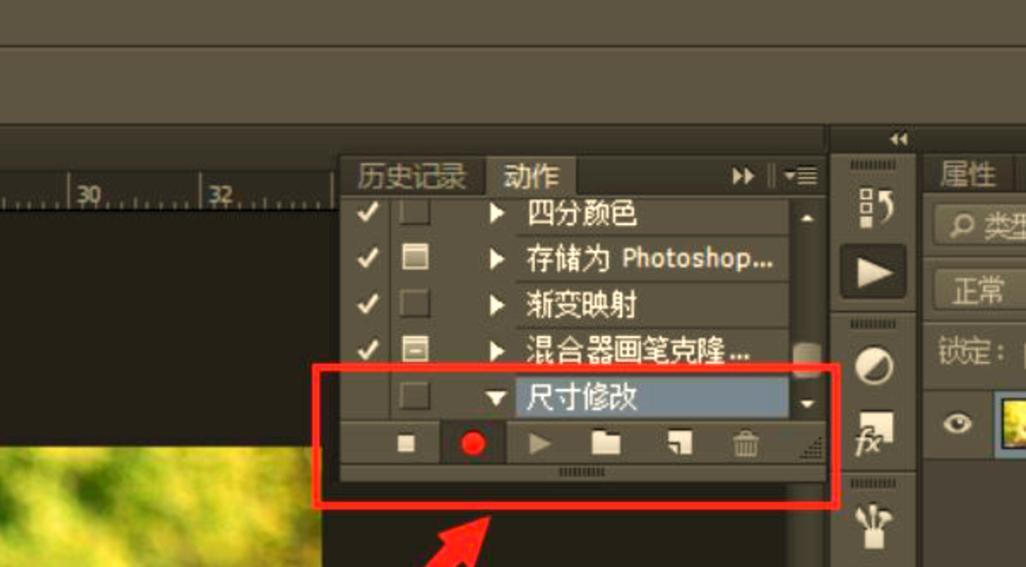
在Photoshop中,创建动作是批量处理图片尺寸的常用方法之一。打开一张需要调整尺寸的图片,通过“窗口”菜单找到“动作”面板并打开。点击“新建动作”按钮,设置动作名称和快捷键(可选),点击“记录”开始录制。接着,使用“图像”菜单下的“图像大小”命令,根据需求调整图片的宽度、高度和分辨率,注意保持“约束比例”以保持图片的宽高比不变。完成调整后,点击动作面板下方的停止按钮,结束录制。此后,通过“文件”菜单下的“自动”>“批处理”选项,选择之前创建的动作,指定源文件夹和目标文件夹,设置其他选项如文件类型等,点击“确定”即可开始批处理。
这种方法特别适合需要频繁进行相同尺寸调整的场景,如电商平台的商品图片统一尺寸。通过录制动作,设计师可以一次性处理大量图片,无需重复操作,极大地提高了工作效率。需要注意的是,在批量处理前最好先对一两张图片进行测试,确保效果符合预期,同时建议在处理前备份原始文件,以防万一。
使用在线工具:便捷与高效的批量处理
除了Photoshop,多种在线工具也提供了批量修改图片尺寸的功能,这些工具通常操作简单,无需安装软件,适合对技术操作不熟悉的用户。例如,一些在线图片编辑平台允许用户上传多张图片,通过简单的设置调整图片尺寸,并直接下载处理后的图片。这类工具通常提供多种预设尺寸,如社交媒体常用的封面尺寸、网页适配尺寸等,用户只需选择相应的预设或自定义输入尺寸,即可快速完成批量处理。
这类在线工具的优势在于操作便捷,无需安装软件,适合临时性、单次性的尺寸统一批量任务。需要注意的是,由于图片数据需要上传到云端,用户需要确保网络环境的安全,避免敏感图片泄露。部分在线工具可能会对图片数量或处理次数有限制,用户在使用前需仔细阅读相关条款。
探索专业软件:更强大的批处理功能
对于专业设计师或需要处理大量高分辨率图片的用户,专业的图片处理软件如Adobe Photoshop提供了更强大的批处理功能。Photoshop的“动作”面板不仅支持录制和回放一系列操作,还允许用户在动作中添加更多复杂的操作,如颜色校正、水印添加等。Photoshop还支持通过脚本自动化处理图片,进一步提升了批量处理的灵活性和效率。
专业软件的优势在于功能强大,能够满足各种复杂的图片处理需求。这些软件通常需要付费购买,且学习曲线较陡峭,需要用户投入一定的时间和精力进行学习。对于需要处理大量图片的专业用户来说,这些投入是值得的,因为它们能够显著提升工作效率,并确保图片处理的质量。
批量处理图片尺寸是现代数字工作流中不可或缺的一部分,它不仅能够节省时间,还能确保图片的一致性和专业性。无论是使用Photoshop的“动作”功能,还是借助在线工具或专业软件,都有多种方法可以帮助我们高效地完成这项任务。选择适合自己的方法,需要根据具体需求、技术水平和预算等因素综合考虑。
未来,随着技术的发展,批量处理图片尺寸的工具和方法将更加多样化,功能也将更加完善。无论是设计师、摄影师还是普通用户,都能找到适合自己的解决方案。希望本文的探讨能够帮助读者更好地理解批量处理图片尺寸的方法,并在实际工作中应用这些技巧,提升工作效率。

批处理图片尺寸_PS动作或在线工具更方便
在数字时代,调整图片尺寸很重要。手动修改费时且易错。有几种方法可以批量处理图片尺寸:1. 在Photoshop中创建“动作”自动调整尺寸,适合频繁调整的场景;2. 使用在线工具,操作简单,适合临时任务