ps如何将图片拉长_防变形识缩放选算法
目录:
正文:
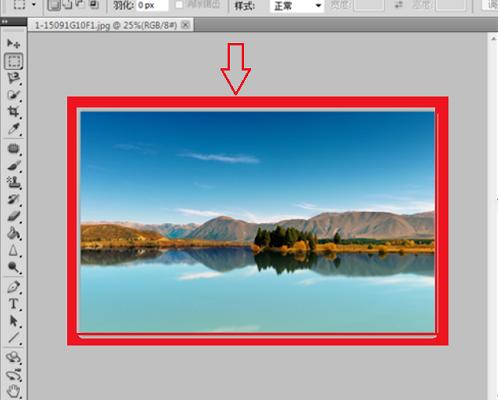
在Photoshop中将图片拉长看似简单,实则蕴含着对工具与技巧的精准运用。无论是局部调整还是整体拉伸,都需要遵循一定的操作逻辑,才能避免变形与失真。当你想要拉长图片的一部分时,比如突出人物的长腿或延伸建筑物的结构,自由变换模式便成为首选。选区创建完成后,变换框的出现为调整提供了视觉依据。此时,将鼠标指针移动到变换框的边缘或角落的控制点上,按住鼠标左键并向下拖动底部或顶部的控制点,图片便会随之拉长。但如何确保拉长过程中宽高比不被破坏?按住Shift键是关键,它能帮你保持选区的原始比例,避免图片因拉伸而变形。你有没有遇到过即使小心操作,图片依然出现扭曲的情况?那可能是因为原始图片比例与目标比例差异过大,或是操作时忽略了细节。
仅拉长不拉宽的技巧
若只想拉长图片的高度而不改变宽度,操作起来需要更加细致。在自由变换模式下,专注于拖动上下边缘的控制点,而忽略左右边缘的调整。同时,保持Shift键的按住状态,这是确保宽度不变的关键。你可能会发现,即使这样操作,图片的某些部分依然显得僵硬或不自然。这时,可以尝试结合内容识别缩放功能,让PS智能填充拉伸后的空白区域,使结果更自然。这种方法尤其适合背景简单或重复纹理的图像。但若遇到复杂背景,仍需手动进行细节调整,比如使用画笔工具补充缺漏的地方。为什么有些图片在拉长后依然保持高清?那是因为在调整过程中,选择了合适的重新采样算法,比如缩小图片时选择“两次立方(较锐利)”,放大图片时选择“保留细节2.0”。
如何用PS将图片变高清
将图片变高清是许多设计师面临的挑战,尤其是在放大图片时。PS提供了多种方法来提升图片的清晰度。除了上述提到的重新采样算法,还可以通过锐化工具来增强图像的细节。在“滤镜”菜单中找到“锐化”,选择合适的锐化程度,可以显著提升图片的清晰度。但需要注意的是,过度锐化会导致图片出现噪点和 artifacts,因此要适度使用。你还可以尝试使用“液化”滤镜,通过调整画笔的大小和压力参数,来控制变形强度,从而在拉长图片的同时保持其清晰度。为什么有些图片在放大后依然保持高清?那是因为它们在原始状态下就具有较高的分辨率和细节。
批量处理与效率提升
对于需要处理大量图片的设计师来说,手动调整每张图片既耗时又不高效。PS的批量处理功能可以大大提升工作效率。通过设置源文件夹和目标文件夹,选择调整大小的方式和目标尺寸,可以一次性处理多张图片。但需要注意的是,批量处理时可能会出现比例失调、放大失真等问题。这时,需要根据具体情况调整参数,或手动进行后续的细节调整。为什么有些批量处理后的图片会出现背景透明的情况?那可能是因为在处理过程中,删除了图片背景,并选择了PNG-24格式导出,从而保留了透明度选项。
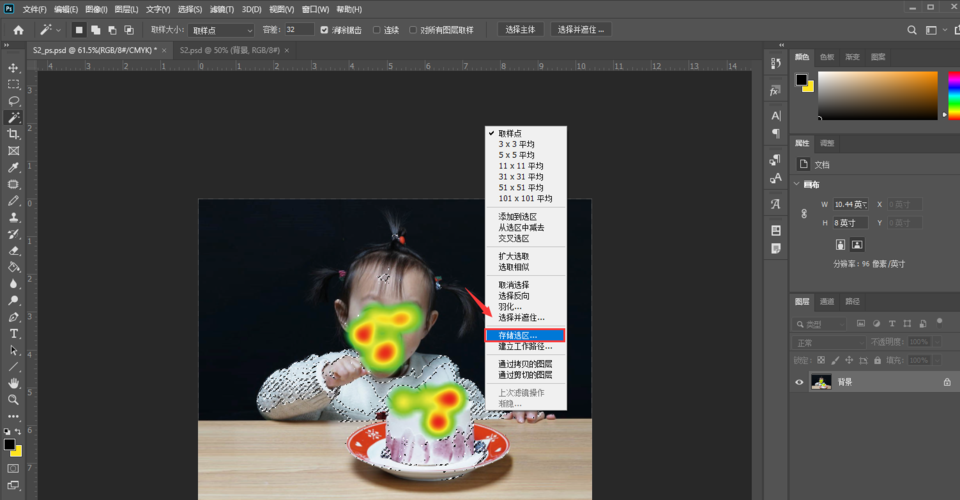
通过以上分析,我们可以看到,用PS将图片拉长并不简单,它需要我们掌握多种工具和技巧,才能在拉伸图片的同时保持其清晰度和美观度。无论是局部调整还是整体拉伸,都需要遵循一定的操作逻辑,才能避免变形与失真。希望以上内容能够帮助你更好地使用PS处理图片,提升你的设计效率和质量。你有没有遇到过其他关于图片拉长的问题?欢迎在评论区分享你的经验和解决方案。
---
参考文献
1. 分享三款图片无损放大的软件给你|清晰度|鼠标|漫画脸_网易订阅
2. ps怎么把图片局部拉长-太平洋IT百科手机版
3. PS——长腿,瘦脸,去掉图片中的某个人,扣人物到其他图片,扣印章 - 简书
4. ps如何拉长图像
5. PS 怎么调整图片尺寸?4 种方法避免拉伸变形与放大失真_ps改变图片大小-CSDN博客
ps如何将图片拉长_防变形识缩放选算法
在Photoshop中拉长图片需要注意技巧以避免变形。使用自由变换模式,按住Shift键拖动边缘控制点可保持比例。若只拉长高度,则专注拖动上下控制点并保持Shift键。内容识别缩放有助于处理拉伸后的空