ps插入的图片怎么缩小_关注像素尺寸,保持比例,避免失真
目录:
正文:
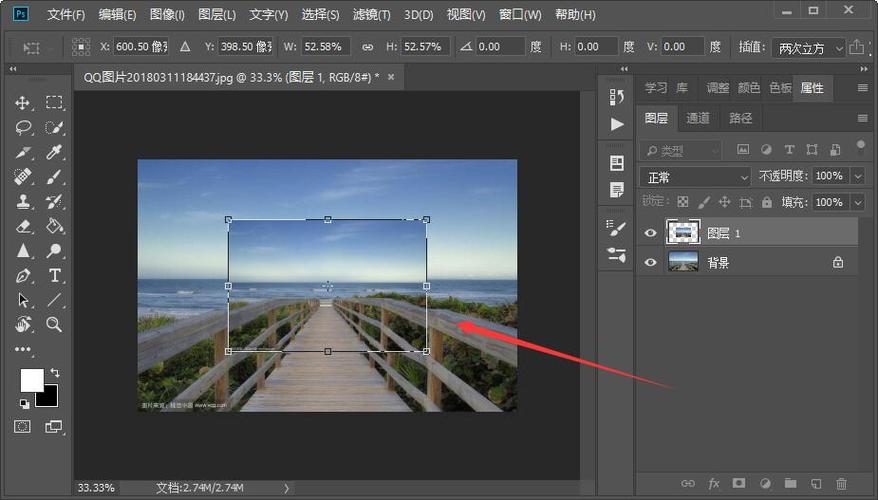
精准调整:像素与尺寸的精确控制
在Photoshop中调整图片大小,需要考虑像素与尺寸的双重维度。通过"图像大小"对话框,可以精确设置宽度和高度的数值,并选择合适的测量单位。无论是需要严格匹配设计稿的像素尺寸,还是根据印刷要求调整到300 PPI,都需要在选项卡中仔细设置。你有没有遇到过需要精确到0.1像素的尺寸调整?这时候,Photoshop的精度控制就能派上用场。
等比缩放:避免变形的艺术
等比缩放是图片调整中最基础也最重要的技巧。激活变换框后,按住Shift键拖动角点可以完美保持原始比例。若不慎松开Shift键导致变形,只需按Esc键取消操作重新开始。这个看似简单的操作,却是专业设计师的必备技能。你尝试过在保持比例的同时进行旋转吗?变换框中的旋转功能与缩放可以完美结合。
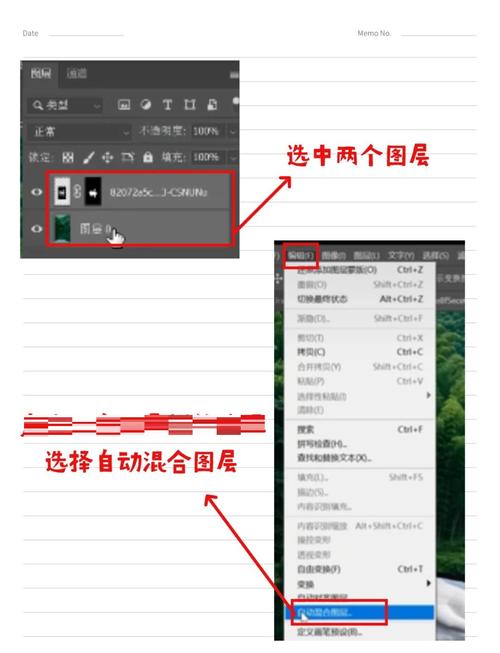
智能对象:反复修改的终极方案
将图层转换为智能对象是处理需要多次调整的图片的最佳实践。智能对象允许无限次缩放而不会损失质量,这是普通图层无法比拟的优势。当设计需求变更需要反复调整尺寸时,智能对象的特性就能体现其价值。你是否经常因为反复缩放导致图片模糊而烦恼?智能对象会让这个问题迎刃而解。
高级技巧:采样算法的选择
不同的采样算法适用于不同的场景。缩小图片时,"两次立方"模式能保持边缘清晰;放大图片时,"保留细节2.0"算法能有效减少模糊。这些高级选项往往被新手忽略,却是提升图片质量的关键。你尝试过比较不同采样算法的效果吗?细微的差别往往决定最终呈现的专业度。
实用拓展:批量处理与AI助力
对于需要处理大量图片的场景,Photoshop的批量处理功能可以大大提高效率。配合StartAI等AI工具,更是能让重复性工作自动化。这些现代工具的应用,正在改变传统的工作方式。你如何看待AI在图像处理中的角色?这是否预示着未来设计的新趋势?
---
参考资料
1. ps粘贴图片如何缩小-太平洋IT百科手机版
2. PS缩放工具如何使用-ps缩放工具的使用方法_3DM软件
3. 在 Photoshop 中调整图像大小 | Photoshop
4. PS 图片大小怎么调整不变形?3 种等比例缩放完整实操教程_ps等比例缩放不变形-CSDN博客
5. PS中图片缩放的方法,快速放大缩小不失真!-美图设计室官网
6. PS调整图片大小的3种方法,超简单图片尺寸修改方法!
ps插入的图片怎么缩小_关注像素尺寸,保持比例,避免失真
调整图片大小时,要同时关注像素和尺寸,精确设置数值和单位,满足设计或印刷需求。常用等比缩放保持比例,按Shift键操作可避免变形。为便于反复修改,应将图层转为智能对象,避免缩放失真。不同采样算法适用于