苹果怎么一次性把照片全部删除_苹果照片多?3招快速清理,别忘了备份!
目录:
正文:

苹果手机的拍照功能强大,照片越积越多,占用存储空间让人头疼。如何一次性把照片全部删除,让iPhone焕然一新?以下是三种实用的方法,帮助你快速清理相册,释放宝贵存储空间。
通过“照片”应用快速批量删除
在iPhone主屏幕找到并点击“照片”应用,进入“相册”页面,点击“所有照片”查看设备上的全部图片和视频。点击右上角的“选择”按钮,进入选择模式。点住一张照片,向左、右、上、下滑动,可以快速选中整行或整屏照片。若照片较多,缩小照片预览界面(用两指捏合),然后对角线滑动,能更快选中所有照片。选择完毕后,点击屏幕底部的垃圾桶图标,确认“删除X张照片”。这些照片会移到“最近删除”文件夹。进入“相册”页面,找到“最近删除”文件夹,点击“选择”按钮,再点击“全部删除”,确认后照片将永久删除。
使用第三方应用一键删除
CleanMyPhone等第三方应用可以实现一键删除iPhone相册中的所有照片和视频。通过面容ID或密码验证后,点击“删除”,CleanMyPhone会自动清空相册中的所有照片和视频,操作完成后照片将移至“最近删除”。CleanMyPhone还能智能识别重复、模糊照片,适合日常照片管理。建议操作前备份重要照片,以免误删。
关闭iCloud同步并删除本地照片
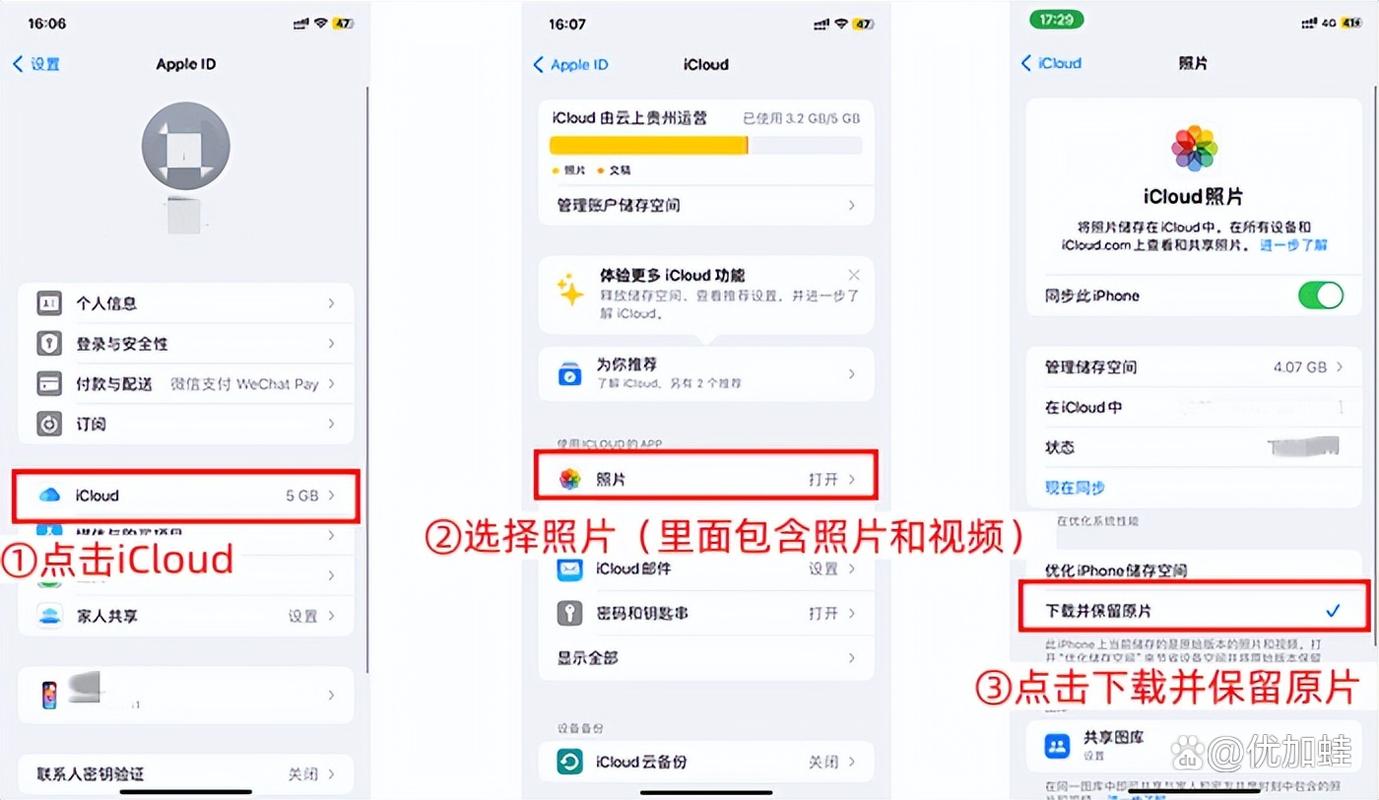
如果你启用了iCloud照片同步,可以通过关闭同步来快速删除iPhone本地的所有照片。进入iCloud设置,滑动关闭“同步此iPhone”,弹出窗口时选择“从我的iPhone删除”。这会删除设备上所有同步的照片,但iCloud云端数据保留。进入“相册”页面,找到“最近删除”文件夹,点击“选择”按钮,再点击“全部删除”,彻底释放本地存储空间。
“最近删除”需手动清空
无论哪种方法,删除的照片都会在“最近删除”中保留30天,需手动清空以彻底释放空间。操作前请确认已备份重要照片到iCloud或其他存储设备。谨慎操作,删除后无法直接恢复,避免误删重要照片。
参考资料整理
1. 苹果相册一键删除所有照片?3种超实用方法帮你秒清空间!
2. 苹果手机怎么删除所有照片,4个方法要收藏 - 腾讯云开发者社区-腾讯云
3. 苹果怎么删除所有照片?三种方法快速删除所有照片
4. 在 iPhone 或 iPad 上删除相片 - Apple 支援 (香港)
5. 删除 iPhone 或 iPad 上的照片 - 官方 Apple 支持 (中国)
6. 苹果手机怎么批量删除照片

苹果怎么一次性把照片全部删除_苹果照片多?3招快速清理,别忘了备份!
苹果手机照片太多占用空间?可试试3种方法快速清理。一是用“照片” App 批量选照片到“最近删除”;二是用 CleanMyPhone等第三方App一键清空照片;三是关闭iCloud同步后删除本地照片。