ps怎么批量修改图片大小尺寸_批量修图,PS动作真方便!
目录:
正文:
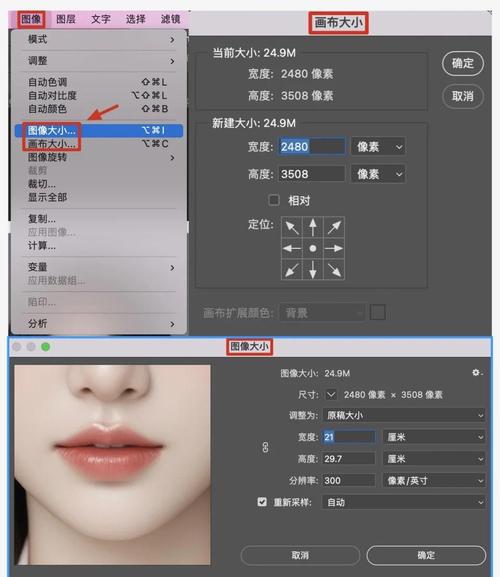
在数字图像处理领域,批量修改图片大小尺寸是一项基础却至关重要的任务。无论是设计师调整素材库,还是摄影师整理照片集,高效地完成这项工作都能显著提升工作效率。Photoshop作为行业标准图像编辑软件,提供了多种批量处理图片尺寸的方法,让用户无需逐张操作,即可轻松应对大量图像的调整需求。PS究竟如何批量修改图片大小尺寸呢?本文将深入探讨这一话题,并结合实际操作步骤,为读者提供实用的解决方案。
录制动作:自动化批量处理的核心
录制动作是PS批量修改图片尺寸的核心方法之一。这种方法通过记录一系列操作步骤,形成一个可重复执行的动作集,从而实现对多张图片的自动化处理。具体步骤如下:
1. 准备图片与环境:将需要处理的图片全部放入同一个文件夹,并在该文件夹下新建一个“处理后”的文件夹,用于存放调整后的图片。
2. 打开动作面板:在PS顶部菜单栏点击“窗口”→“动作”,打开动作面板。点击面板底部的“新建动作”按钮,为动作命名,例如“批量调整尺寸”,然后点击“记录”。
3. 设置图片尺寸:从准备好的图片文件夹中打开任意一张图片作为样本,点击“图像”→“图像大小”,在弹出的窗口中输入目标宽度和高度,确保勾选“约束比例”以避免图片拉伸变形。选择合适的重采样算法,如Lanczos3,以保持图片清晰度。
4. 保存图片:设置完成后点击“确定”,然后点击“文件”→“存储为”,将修改后的图片保存到新建的“处理后”文件夹里,并保留原名。保存完成后,关闭当前图片。
5. 停止录制:点击动作面板底部的“停止录制”按钮,动作录制完成。
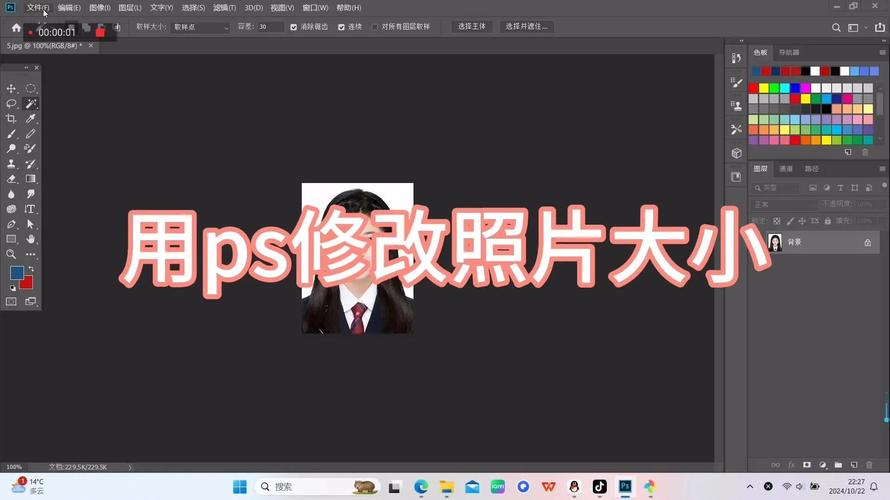
6. 执行批处理:点击“文件”→“自动”→“批处理”,在弹出的窗口中选择刚才录制的动作,设置源文件夹为原始图片所在目录,目标文件夹为“处理后”文件夹,勾选“覆盖动作中的‘存储为’命令”和“抑制文件打开操作”,然后点击“确定”。
通过以上步骤,PS将自动批量处理所有图片,无需手动操作,极大地提高了工作效率。
批量裁剪与导出:针对特定尺寸需求
除了调整图片尺寸,批量裁剪和导出也是常见的批量处理任务。例如,当需要将多张图片裁剪成特定尺寸的方形或矩形,并统一导出为JPEG格式时,可以采用以下方法:
1. 新建动作:同样,首先在动作面板中新建一个动作,并命名为“140x140_居中裁剪”。
2. 设置裁剪参数:点击“图像”→“裁剪”,在弹出的窗口中选择“中心裁剪”模式,输入宽度140像素、高度140像素,并启用“自动填充空白区域”选项。
3. 保存并关闭图片:点击“确定”确认裁剪,然后点击“文件”→“存储为”,将裁剪后的图片保存为JPEG格式,并保存到新建的“裁剪后”文件夹里。
4. 执行批处理:与之前相同,通过“文件”→“自动”→“批处理”执行录制的动作,选择源文件夹为原始图片所在目录,目标文件夹为“裁剪后”文件夹。
这种方法特别适用于需要统一尺寸且无需保留原始画布结构的轻量级任务,全程由Photoshop内置引擎驱动,操作简便高效。
Bridge工具:绕过PS主界面直接调用
Bridge作为Photoshop的配套资源管理器,可以绕过PS主界面直接调用图像处理模块,特别适合批量预处理大量素材。通过Bridge进行批量修改图片尺寸的步骤如下:
1. 打开Bridge:启动Bridge应用程序,定位到包含原始图片的文件夹。
2. 选择文件:在Bridge中,可以通过搜索栏输入关键词,或使用“过滤器”面板勾选“文件类型”、“尺寸范围”或“修改日期”等条件,快速筛选出需要处理的图片。
3. 导出设置:点击“文件”→“导出”→“导出为”,在弹出的窗口中指定预设动作、目标格式、尺寸参数及输出路径。
4. 执行导出:点击“确定”,Bridge将自动调用Photoshop并传递参数,确保Photoshop处于后台运行状态且未弹出任何模态对话框。
这种方法特别适合需要处理大量图片,且仅需要进行简单尺寸调整的场景,可以避免PS主程序长时间占用系统资源。
通过上述方法,我们可以看到,Photoshop提供了多种高效批量修改图片尺寸的方案,无论是通过录制动作、批量裁剪导出,还是利用Bridge工具,都能满足不同场景下的需求。这些方法不仅提高了工作效率,也使得图像处理更加专业化、系统化。
您在日常工作中是否经常需要进行批量修改图片尺寸的操作?您更倾向于使用哪种方法呢?欢迎在评论区分享您的经验和看法,让我们一起探讨更多高效的图像处理技巧。
ps怎么批量修改图片大小尺寸_批量修图,PS动作真方便!
批量修改图片尺寸在数字图像处理中很重要。Photoshop提供了多种方法来实现这一目标。其中,录制“动作”是最核心的方法:先录制调整尺寸、保存等操作,然后批量执行该动作,自动处理多张图片。此外,还可以