如何使用ps批量修改照片大小_Photoshop批量改图尺寸,省时高效!
目录:
正文:
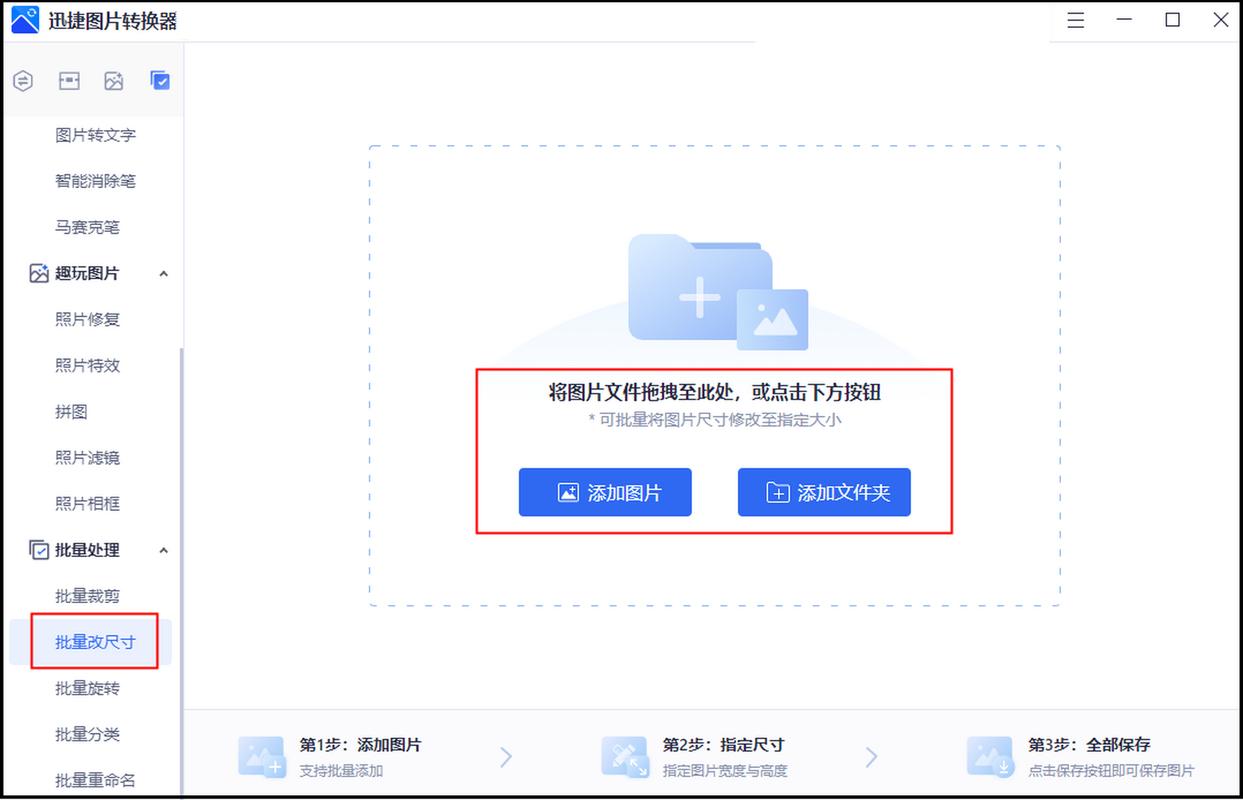
批量操作的必要性
在数字时代,我们常常需要处理大量图片,无论是为网站、社交媒体发布还是印刷品设计,统一图片尺寸的需求日益增长。手动调整每张图片不仅效率低下,还容易出错。如何利用Photoshop实现批量修改照片大小呢?这不仅是节省时间的关键,更是提升工作效率的重要手段。如果每张图片都需要单独调整,一天的工作将耗费在重复劳动上,而批量处理则能将这转化为几分钟的设置和点击。
录制动作的核心步骤
批量修改照片大小的核心在于“录制一次操作,重复应用到所有图片”。这种方法不仅简单高效,还能确保每张图片的处理方式一致。需要将所有待处理的图片放入同一个文件夹,并创建一个子文件夹用于存放处理后的文件。接下来,打开Photoshop的“动作”面板,点击“新建动作”按钮,为动作命名并开始录制。
以调整尺寸为例,进入“图像”菜单选择“图像大小”,将宽高均设为800像素,确认即可完成设置。在设置目标尺寸时,务必勾选“约束比例”,以防止图像变形。完成设置后,点击“文件”菜单中的“存储为”,将修改后的图片保存到预设的子文件夹里。保存完成后,关闭当前图片,点击动作面板底部的“停止录制”按钮,动作录制完成。
批处理的具体操作
执行批处理是批量修改照片大小的关键步骤。点击“文件”菜单中的“自动”选项,选择“批处理”。在弹出的窗口中,选择刚才录制的动作,然后在“源”下拉框中选择“文件夹”,点击“选取”,选中存放原始图片的文件夹。在“目标”下拉框中同样选择“文件夹”,点击“选取”,选中新建的“处理后”文件夹。其他设置保持默认即可,点击“确定”,PS就会自动批量处理所有图片。
批处理过程中,状态栏会显示每张图的处理进度和文件名。完成后,直接去目标文件夹提取成品。这种方法不仅操作极简,小白也能轻松上手,而且画质卓越,出图更专业,无论是无损放大、局部重绘,还是产品精修、光影调整,都能呈现出专业级的出图效果。
快速调整的便捷方法
除了录制动作,Photoshop还提供了一种更快速的批量调整尺寸的方法。这种方法无需录制动作,直接调用内置批量导出模块,支持同时调整尺寸、格式、质量及保存路径。在“选取”区域点击“选择文件夹”,选中存放所有待处理图片的文件夹。如需处理子文件夹内图片,勾选“包含所有子文件夹”。
接着,点击“选择位置”,指定一个“全新空白文件夹”作为输出路径。展开“调整大小”选项,勾选“调整大小以适合”,输入宽度1080像素(或高度1350像素),另一方向自动等比计算。务必勾选“约束比例”,否则竖构图图片会被横向拉宽或纵向压扁。在“文件类型”区域勾选JPG或PNG,JPG建议质量设为10,兼顾画质与体积。点击“运行”,PS自动读取→缩放→保存,进度条走完即可打开目标文件夹查验结果。
动作录制的进阶应用
对于需要频繁进行批量尺寸调整的用户,如每周都要处理淘宝详情图、小红书封面或课程海报,每次都调相同尺寸,那么用动作录制法将更加高效。第一次花5分钟设置,之后每次只需3秒点一下,所有图自动完成尺寸+格式+命名一体化处理。
在该组内点击“新建动作”,名称填“1080x1350_竖版”,点击“记录”——此时面板右下角红点亮起,表示开始捕获操作。接着,点击“文件”→“打开”,从原图文件夹任选一张图打开;然后执行“图像”→“图像大小”,设宽度1080像素、高度1350像素、分辨率72像素/英寸,务必勾选“约束比例”,点击“确定”。
接下来,点击“文件”→“存储为”,格式选JPEG,保存到预建的“已处理_1080x1350”文件夹,文件名保持默认(即原名),点击“保存”。勾选“覆盖动作中的‘存储为’命令”——这是关键,否则PS会弹窗让你逐张确认保存位置,彻底失去批量意义。点击“确定”,状态栏开始滚动显示每张图的处理进度和文件名,完成后直接去目标文件夹提取成品。
通过以上方法,无论是录制动作还是直接调用内置批量导出模块,Photoshop都能高效地批量修改照片大小。这些技巧不仅适用于专业设计师,也能帮助普通用户应对日常图像处理需求。在您处理图片时,更倾向于使用哪种方法呢?是喜欢录制动作的精细控制,还是偏爱快速调整的便捷操作?欢迎在评论区分享您的经验和看法。
如何使用ps批量修改照片大小_Photoshop批量改图尺寸,省时高效!
在数字时代,处理大量图片时统一尺寸非常重要。手动调整效率低且易出错。Photoshop提供了两种高效方法:1)录制动作,重复应用到所有图片,需设置目标尺寸、保存路径并停止录制;2)使用批量导出模块,直