如何用画图调整照片大小kb_Windows画图轻松调照片大小和KB值
目录:
正文:
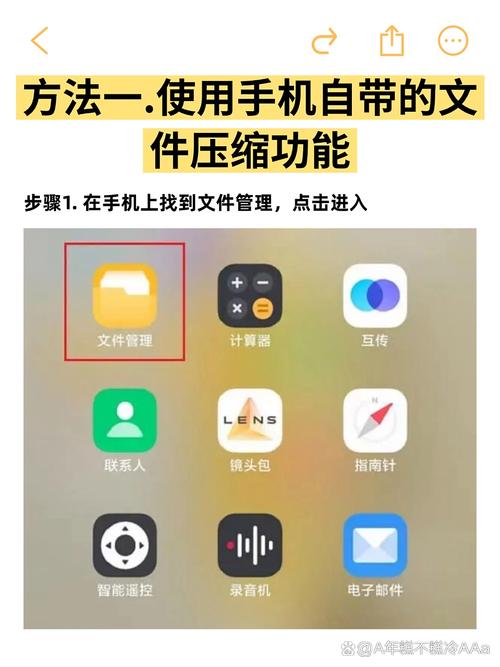
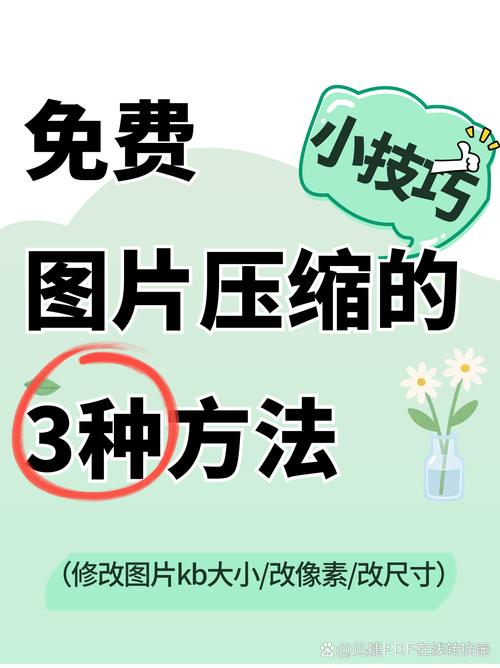
在数字时代,照片的大小和格式往往成为我们日常使用的关键因素。无论是准备证件照,还是网络分享,调整照片的KB值都是一个常见需求。如何借助Windows自带的“画图”工具,精确控制照片的大小和KB值呢?这背后涉及图像分辨率、像素调整和压缩技巧的巧妙结合。简单的工具也能完成如此细致的图像处理任务?
理解分辨率与像素:调整KB的基础
在深入操作之前,我们必须先理解两个核心概念:分辨率和像素。分辨率通常以PPI(每英寸像素数)为单位,直接影响图像的清晰度。屏幕显示通常采用72-96 PPI,而打印则需300 PPI才能保证最佳质量。这意味着,在调整照片大小时,必须根据不同的用途选择合适的分辨率。你清楚自己的照片是用来看还是打印吗?这决定了你的调整方向。
保持比例的重要性:避免变形的细节
调整图片大小时,“保持比例”是一个必须勾选的选项。否则,图像可能会因比例失调而变形,影响整体美观。在“画图”工具中,这一步骤尤为关键。试想一下,一张原本均衡的照片若因比例错误而扭曲,岂不是事倍功半?因此,在输入新的宽度和高度数值时,务必确保比例一致。你有没有遇到过因忽略这一细节而调整失败的情况?
实战操作:画图调整KB的具体步骤
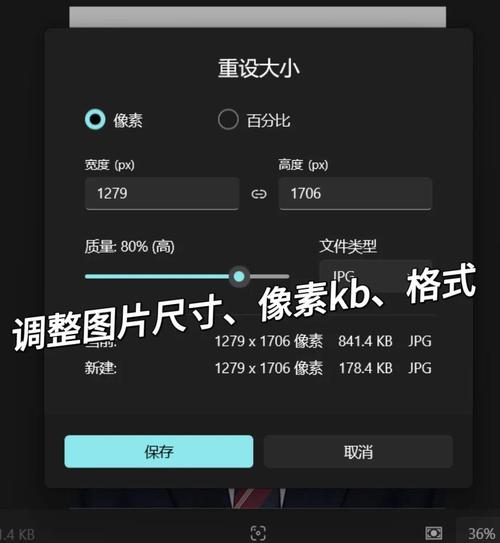
现在,让我们通过具体步骤来掌握这一技巧。在文件夹中找到“画图”应用,双击启动。接着,将目标图片拖拽至空白区域,或通过“文件”菜单选择“打开”。此时,图片的当前尺寸信息会显示在表格中。若KB值超出需求,可以选择进一步缩小。点击“重新调整大小”,在弹出的窗口中,将“百分比”改为“像素”,并适度降低水平和垂直数值。调整完毕后,点击“保存”,并确认下方的“大小”是否达标。若仍超出限制,可继续减小像素值。这一过程需要耐心,但效果显著。你准备好尝试了吗?
调整后的:压缩与清晰度的平衡
保存调整后的图片并不意味着结束。有时,KB值仍可能过高,这时需要进一步压缩。在“保存”时,可以选择“另存为”,并调整压缩选项。记住,压缩会牺牲部分清晰度,但合理的压缩可以在保证质量的同时大幅减小KB值。你如何权衡清晰度和文件大小之间的关系?
通过以上步骤,我们不仅学会了如何用“画图”调整照片大小KB,还掌握了图像分辨率、像素调整和压缩的实用技巧。这些方法简单易行,适合大多数用户的需求。在数字时代,掌握这些技能无疑会为我们的日常工作和生活带来便利。你还有其他关于照片调整的问题吗?不妨在评论区分享你的经验。
如何用画图调整照片大小kb_Windows画图轻松调照片大小和KB值
在Windows“画图”工具中调整照片大小和KB值很简单。首先了解分辨率(PPI)和像素,屏幕用72-96 PPI,打印需300 PPI。调整大小时选“保持比例”防止变形,通过“重新调整大小”改变像素