ps批量调整图片大小_Photoshop高效方法与AI工具
目录:
正文:
批量调整的必要性:告别低效与误差
在数字时代,图片处理已成为日常生活和工作中不可或缺的一部分。面对大量需要调整尺寸的图片,逐张手动修改不仅耗时费力,而且容易出错,导致尺寸不统画面拉伸变形、画质参差不齐等问题。如何高效且精准地批量调整图片大小,成为了一个亟待解决的问题。PS作为专业的图像处理软件,提供了多种批量调整图片大小的方法,有效解决了这一难题。
PS原生方法:简单高效的操作流程
PS提供了两种官方原生的批量调整图片大小的方法,分别适用于新手快速出图和高频重复修图两种场景。这两种方法全程无复杂操作,能一键统一所有图片的尺寸、大小与格式,完美解决批量改图的痛点。
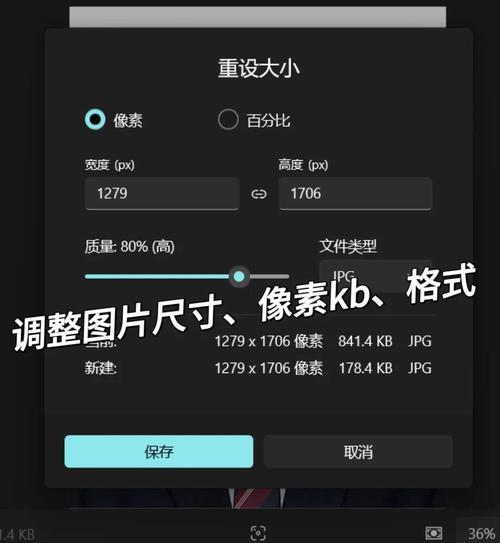
需要新建一个空白文件夹并命名,专门存放修改后的图片,防止原图被覆盖损坏,方便后期整理查找。接着,设置源文件夹和保存路径,选择待处理图片的文件夹,并指定处理后的图片保存位置。在自定义图片尺寸时,务必勾选“调整大小以适合”,输入所需的宽度、高度参数,并勾选约束比例,从根源避免图片拉伸、变形、失真。根据使用场景选择JPG、PNG、TIFF格式,并调节图片质量参数,平衡图片大小与画质。点击“运行”,PS将自动批量处理所有图片,无需手动值守。
PS动作批处理:自动化操作的优势
对于需要频繁批量调整图片尺寸的用户,PS动作批处理方法是一个更为高效的选择。只需录制一次操作步骤,后续可无限重复使用,大幅减少重复工作,极致提升修图效率。
新建录制动作,自定义名称,点击“记录”,此时面板亮起红点,代表正式开始录制操作。接着,录制修图步骤,点击“图像”→“图像大小”,输入目标尺寸参数,勾选“约束比例”“重新采样”;缩小图片选择“两次立方(较锐利)”保留清晰度,放大图片选择“保留细节2.0”减少失真;如需压缩大小、调整画质,可继续录制“存储为”操作,设置对应格式与画质参数。完成所有操作后,点击动作面板“停止播放/记录”按钮,单次动作录制完成,可永久复用。批量自动执行,点击顶部“文件”→“自动”→“批处理”,选中刚刚录制的动作、待处理图片文件夹与保存文件夹,勾选“覆盖动作中的打开命令”,最后点击确定,PS将全自动批量完成所有图片的统一修改。
其他工具与技术的补充:AI技术的应用
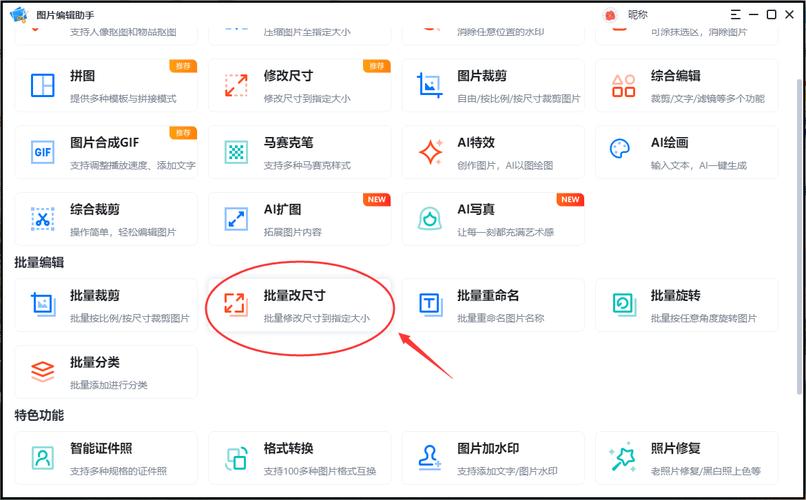
除了PS自带的批量调整图片大小的功能,还有一些其他的工具和技术可以辅助批量修图画质。例如,StartAI依托高精度AI算法,能够智能识别图片细节、光影与质感,修图不失真、不模糊,避免人工修图出现的瑕疵、断层、变形问题。一些在线工具和软件也提供了批量调整图片大小的功能,操作简单,效果显著。
PS批量调整图片大小的功能,不仅提高了图像处理的效率,也保证了图像的质量。随着技术的不断发展,未来图像处理将更加智能化、自动化,为用户带来更加便捷的体验。无论是专业设计师还是普通用户,都能在图像处理的世界中找到适合自己的工具和方法,创作出更加精美的作品。
参考资料
1. PS 批量处理图片大小|2026 最新超详细步骤_ps批量处理图片-CSDN博客
2. 怎么把图片大小修改成指定尺寸 电脑批量修改图片大小方法教程-电脑知识-PHP中文网
3. Photoshop怎么批量修改图片大小?PS动作批处理实用-电脑软件-PHP中文网
4. PS怎么批量修改图片大小尺寸?2种方法快速搞定 - StartAI PS教程
5. PS怎么调整图片大小?4种无损缩放图片尺寸方法 - StartAI PS教程
ps批量调整图片大小_Photoshop高效方法与AI工具
批量调整图片尺寸时逐个修改既低效又易出错。Photoshop提供两种原生方法:一是通过设置源文件夹、保存路径、尺寸参数和格式,一键批量处理;二是录制“动作”后重复使用,实现自动化高效修图。此外,AI工