怎么用电脑修改照片尺寸_图片怎么调整大小?
目录:
正文:
轻松上手:画图工具的简单操作
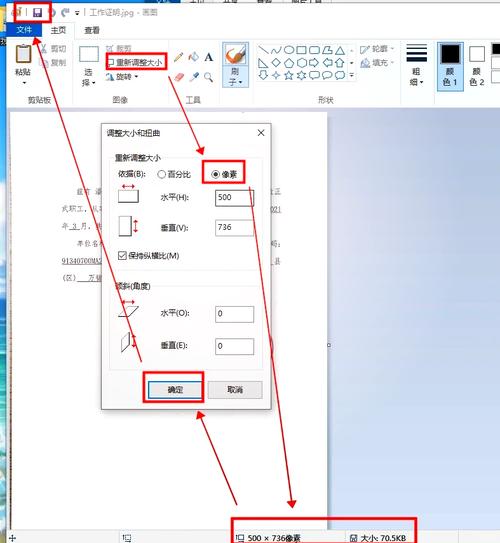
电脑照片尺寸大小修改不再是难题。右键点击图片,选择“打开方式”下的“画图”,即可进入编辑界面。点击顶部菜单栏的“调整大小”按钮,输入新的宽度和高度值,记得勾选“保持纵横比”避免变形。点击“确定”后,通过“文件→另存为”保存修改后的图片。这种方法的优点在于界面简洁、预设选项便捷,特别适合普通用户和Windows新手。
但你是否想过,如果图片显示不够清晰或模糊,可能需要检查电脑显卡硬件状态?及时更新显卡驱动或许能提升显示效果。
精准调整:Photoshop的专业功能
对于专业摄影或设计用户,Photoshop提供了更强大的调整选项。在弹窗中输入新的像素宽度和高度,或设置分辨率(DPI)。同样勾选“锁定高宽比或约束比例”,防止图片拉伸变形。完成设置后,“文件→另存为”保存即可。这种方法的优点在于支持精准像素修改、无损压缩、分辨率,但需要一定的专业基础。
你是否经常需要调整网页或印刷图片?网页图片推荐72dpi,打印图片则建议300dpi以上。格式选择上,网页使用JPG、PNG;若需透明背景,PNG格式是最佳选择。记住,避免多次压缩同一图片,否则会降低清晰度。
在线工具:省时省力的快捷方法
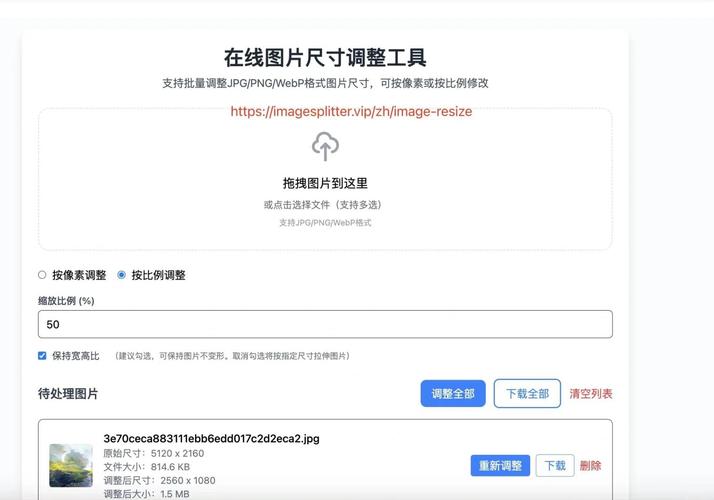
将本地图片上传或拖拽到网页中,输入所需的宽高尺寸,点击“开始调整”。等后台处理完成后,直接下载新图。这种方法无需安装软件,操作简单快捷,适合临时处理少量图片。但需要注意的是,在线工具的隐私性和安全性可能不如本地软件。
你是否经常需要处理大量图片?在线工具或许能帮你节省时间,但别忘了检查网站的信誉和安全性。
注意事项:避免常见错误
修改照片尺寸时,务必勾选“保持比例”,否则图片会歪。改完尺寸后,最好用手机再看一下,确认没变形再用。分辨率设置对图片质量至关重要:网页图片推荐72dpi,打印图片推荐300dpi以上。格式选择上,网页使用JPG、PNG;若需透明背景,PNG格式是最佳选择。
你是否经常忽略这些细节?一个小小的疏忽可能导致图片变形或质量下降。
通过以上方法,无论是普通用户还是设计从业者,都能轻松掌握照片尺寸调整技巧。不同的方法各有特点,用户可以根据自己的需求和实际情况选择合适的方法。
现在,轮到你了:你更倾向于哪种调整方法?是画图工具的简洁方便,还是Photoshop的专业功能,又或是在线工具的省时省力?留言分享你的经验和偏好吧!
参考资料
1. 电脑上怎么调照片尺寸?简单几步轻松搞定尺寸调整
2. 电脑怎么改图片尺寸大小?6个实测方法,小白零门槛
3. 电脑怎么改照片大小kb?让你的照片尺寸更合适!
4. 电脑上怎么修改图片尺寸?教你3个省心快捷的调整大小方法-2345看图王
5. 电脑怎么改图片尺寸?五种简单实用的方法分享-驱动人生
怎么用电脑修改照片尺寸_图片怎么调整大小?
调整图片尺寸有多种方法:Windows自带画图工具简单易用,适合新手调整大小和比例;Photoshop功能强大,能精确设置像素和分辨率,适合专业用户;在线工具无需安装,操作快捷,适合临时处理少量图片。