照片大小尺寸修改_批量修图改尺寸,省时省力超方便!
目录:
正文:
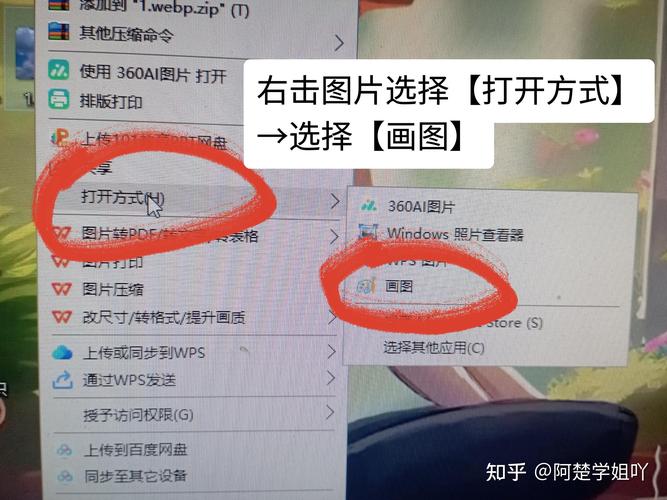
批量修改的必要性
在日常办公中,你是否曾因100张产品图片尺寸不统一而烦恼?手动调整每张图片不仅耗时,还极易出现尺寸偏差。掌握批量处理技巧,能在短时间内完成标准化调整,彻底告别重复劳动带来的误差。初次尝试时,不妨点击“新手引导”查看功能演示,快速熟悉界面布局。支持JPG、PNG、BMP等常见格式,单任务可处理超1000张图片,效率远超手动操作。
尺寸参数设置技巧
在右侧参数面板中,选择“指定尺寸”选项是关键步骤。点击“自定义”后输入目标宽高(如1000×800像素),若需保持原始比例,勾选“等比缩放”即可自动调整高度;若需强制拉伸,可选择“自由拉伸”。“拉伸放大”会改变原图比例,而“裁剪填充”则可能保留关键内容区域。这些选项的灵活运用,能让图片处理更符合实际需求。
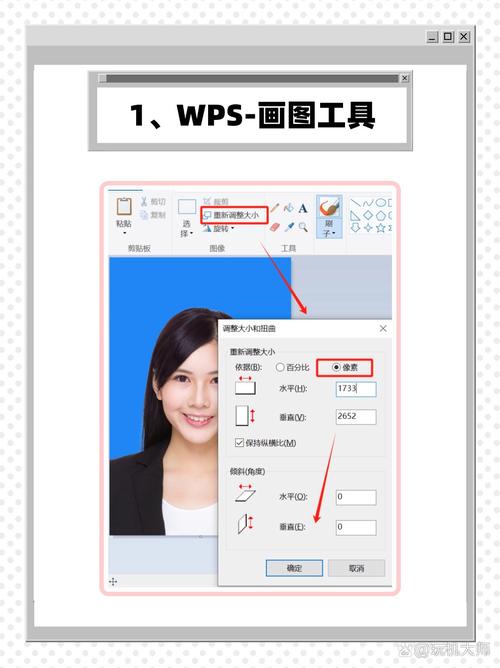
输出目录与执行流程
点击“输出目录”右侧的文件夹图标,选择电脑本地路径作为结果存储位置,建议新建文件夹便于查找。确认所有参数无误后,点击右下角“开始执行”,进度条会实时显示处理状态。验证方法:右键点击处理后的图片,选择“属性”查看详细尺寸信息,对比原始文件尺寸应完全一致,确保处理效果符合预期。
不同工具的操作差异
对于手机用户,长按原图三秒后出现操作菜单,选择保存或分享图片即可。而电脑端则需通过“添加文件”按钮导入图片,设置缩放方式时,等比例缩放适合整体调整,指定尺寸则适用于精确数值需求。两种方式各有优劣,可根据实际场景灵活选择。例如,使用PS动作批处理时,需新建动作组并录制每一步操作,自动化程度高但操作相对复杂;而ImgfanView则通过“批量转换”功能实现高效处理,更适合快速批量调整。
选择适合自己的方法
图片批量设置长宽看似简单,实则需结合自身需求选择合适方法。专业用户可能更青睐PS批处理的高精度控制,普通用户则更适合操作直观的在线工具。例如,美图秀秀的调整尺寸功能可同步进行裁剪、旋转和美化,适合需要快速美化的场景;而腾讯云的批量处理工具则通过简单几步完成调整,适合即时通讯或社交分享需求。究竟哪种方法最适合你?不妨根据实际使用场景和需求进行选择。
参考文献
1. 怎么修改照片尺寸大小?四个方法分享给你
2. 图片批量设置长宽怎么做?五个实方法实测有效
3. 改图宝 - 在线修改照片大小尺寸工具
4. 图片尺寸修改器, 调整图片大小, 快速调整大小, 图像大小 App - App Store
5. 5种常用修改图片尺寸方法分享_处理_调整_功能
6. 2026年3月实测4款修改图片尺寸的工具|photoshop|图片尺寸|工具|手机|电脑|美图秀秀_手机网易网
7. 照片怎么改尺寸?6种方法可以批量修改图片尺寸! - 腾讯云开发者社区-腾讯云
照片大小尺寸修改_批量修图改尺寸,省时省力超方便!
批量修改图片尺寸能大幅提升效率,避免手动调整的耗时与误差。操作时,先在参数面板选择“指定尺寸”并设置目标宽高,可利用“等比缩放”保持比例或“自由拉伸”改变比例。需提前设定输出文件夹,然后执行并检查结果