ps怎么调整图片大小尺寸_PS调整图片尺寸,锁定比例,选对算法!
目录:
正文:
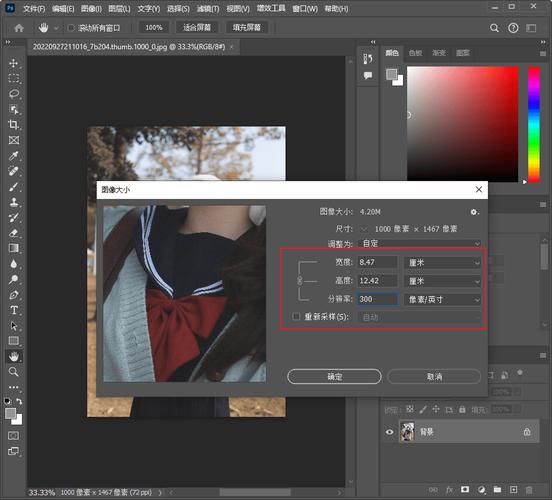
在 Photoshop 中调整图片尺寸,看似简单却暗藏玄机。新手常因操作不当导致图片变形,究其原因,往往是对“图像大小”与“自由变换”功能的混淆,或是忽略了锁定宽高比例的重要性。如何避免这些问题,精准控制图片尺寸?以下将深入探讨 Photoshop 调整图片尺寸的核心技巧,帮助您从新手快速进阶。
锁定宽高比例:防变形的关键
图片变形的根源,往往在于宽高比例的失调。在 Photoshop 中,调整图片尺寸时,务必确保“约束比例”被锁定。具体操作如下:在“图像”菜单中选择“图像大小”,弹出的面板中,找到宽高数值中间的小链条图标,点击确保其处于“锁住”状态。这样一来,修改宽度时,高度会自动跟随变化,反之亦然,从而避免拉伸变形。这一细节虽小,却是防止图片变形的关键。
图像大小与自由变换:功能区分与应用场景
Photoshop 提供了两种调整图片尺寸的主要功能:“图像大小”和“自由变换”。前者用于全局修改整张图片的像素,后者则多用于图层素材的缩放。在使用“图像大小”时,务必开启“约束比例”,避免手动调整宽高导致变形。而“自由变换”则更适合海报合成、多图层排版等场景,通过按住 Shift 拖动四角控制点,可以实现等比缩放。需要注意的是,频繁使用“自由变换”时,建议将图层转换为智能对象,以减少画质损耗。
重采样算法:影响画质的重要参数
在调整图片尺寸时,重采样算法的选择对画质有直接影响。缩小图片时,建议选择“两次立方(较锐利)”,以保持图片清晰度;放大图片时,则选择“两次立方(较平滑)”,以减少锯齿感。不同的重采样算法适用于不同的场景,选择合适的算法可以显著提升图片质量。
批量处理:提升工作效率的秘诀
对于需要处理大量图片的场景,Photoshop 提供了批量处理功能,可以自动调整多张图片的尺寸。具体操作如下:在“文件”菜单中选择“自动” > “批处理”,选择合适的动作预设,设置参数后点击“运行”,即可自动处理所有图片。这一功能可以大幅提升工作效率,尤其适合电商美工、自媒体博主等需要处理大量图片的用户。
AI 无损放大:进阶解决方案
在原生 PS 图像大小和自由变换无法满足需求时,可以考虑使用 AI 无损放大技术。相比传统放大方法,AI 无损放大可以在放大图片的同时,保持较高的清晰度,并智能生成匹配的背景内容,完美适配电商主图、短视频封面等固定尺寸要求。这一技术为图片处理提供了新的解决方案,尤其适合需要大幅放大或调整比例的场景。
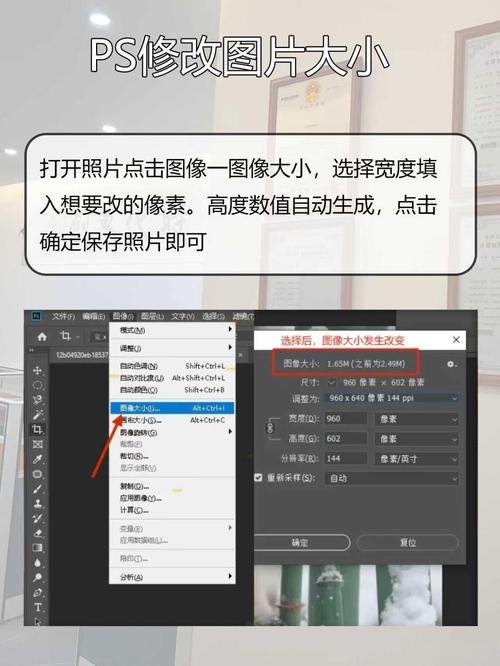
1. 锁定宽高比例:调整图片尺寸时,务必确保“约束比例”被锁定,避免变形。
2. 区分功能:明确“图像大小”和“自由变换”的应用场景,选择合适的工具。
3. 选择合适的重采样算法:根据需求选择“两次立方(较锐利)”或“两次立方(较平滑)”,以提升画质。
4. 批量处理:利用 Photoshop 的批量处理功能,大幅提升工作效率。
5. AI 无损放大:在需要大幅放大或调整比例时,考虑使用 AI 无损放大技术。
通过以上技巧,您可以在 Photoshop 中精准调整图片尺寸,避免变形,提升图片质量。无论是新手还是资深设计师,都能快速上手,无需花费大量时间学习。
---
参考资料
1. Adobe. (2023). 如何在 Photoshop 中编辑相片. Adobe 官方文档.
5. Adobe Photoshop CC. (2023). 用户须知. Adobe 官方文档.
ps怎么调整图片大小尺寸_PS调整图片尺寸,锁定比例,选对算法!
在 Photoshop 调整图片尺寸时,锁定宽高比例是防止变形的关键。要区分“图像大小”(用于整体修改,锁定比例)和“自由变换”(用于图层,按 Shift 等比缩放)。选择合适的重采样算法(缩小用“两