ps软件一次可以修改几处文字_Photoshop批量改文字 高效方法
目录:
正文:
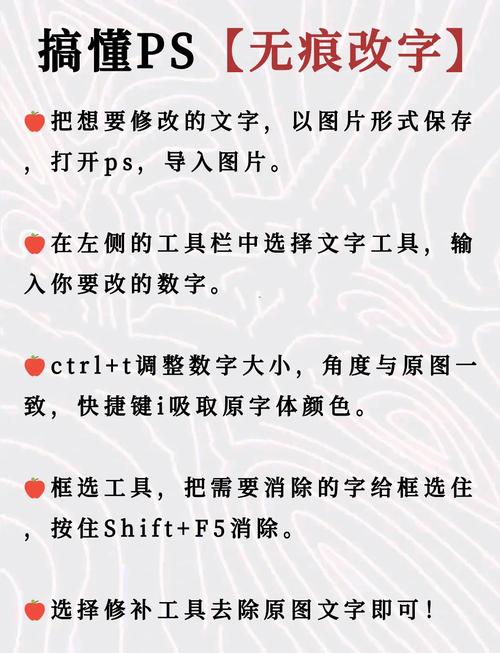
在Photoshop(PS)中,修改文字内容是一项常见操作,但若处理大量文字,逐个修改将极其低效。了解多种修改方法,能显著提升工作效率。PS软件一次可以修改几处文字?又有哪些工具能帮助批量编辑文字呢?
链接图层:同步修改文字属性
如果你有多个文字图层,并希望它们同步更改某些属性(如字体、大小、颜色等),可以使用“链接图层”的功能。这种方法最常用且直观,适合临时需要统一风格的一批文字。需要注意的是,它只同步你手动修改的那一部分内容,不会自动覆盖所有文字内容本身。
字符样式:一键全局更新文字风格
如果你的文字图层应用了相同的文字样式(比如都用了“标题1”样式),那就可以通过“字符样式”面板来统一修改。这种方法的关键在于提前使用样式管理文字风格,否则就无法实现一键全局更新。建议在处理大型项目时养成使用字符样式的习惯,这将大大提高工作效率。
快捷键与多选:高效统一文字格式
有时候不需要完全同步修改,只是想统一调整一部分参数,比如统一改变字体颜色或对齐方式,这时候可以用快捷键快速完成。这种方式虽然不能像链接图层那样实时同步修改内容,但在统一格式方面非常高效,尤其适合排版海报、网页界面等需要整齐划一的文本样式场景。
选择合适的方法,提升工作效率
关键是根据具体需求选择合适的方法:需要同步内容修改就用“链接图层”,统一风格就用“字符样式”,快速格式统一就靠“多选+顶部设置”。基本上就这些,不复杂但容易忽略细节。在实际操作中,你更倾向于使用哪种方法呢?
参考资料
相关推荐
ps软件一次可以修改几处文字_Photoshop批量改文字 高效方法
在Photoshop中修改大量文字,逐个修改效率低。有多种方法可提升效率:1)链接图层:同步修改多个文字图层的字体、大小、颜色等属性,但需手动修改;2)字符样式:若文字应用了相同样式,可通过字符样式面