在visio中添加图片文字的方法_Visio图片文字添加教程
目录:
正文:
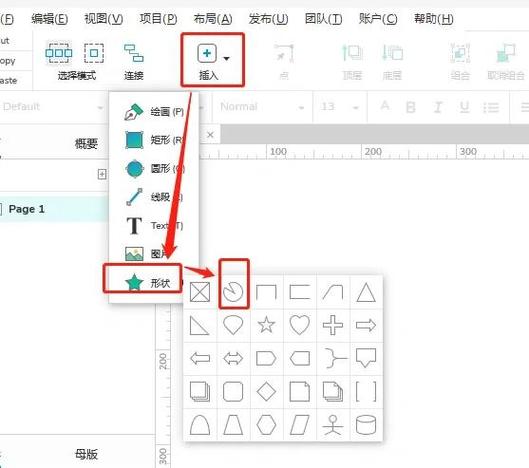
在Visio中为图片添加文字是一项基本但实用的操作,无论是制作图表说明、流程图标注还是设计宣传材料,都能有效提升信息的传达效率。本文将深入探讨如何在Visio中插入图片、添加文字,并调整其格式,确保最终效果既美观又专业。
插入图片:从菜单栏开始
在Visio的上方菜单栏中,找到并点击“插入”选项。这一步看似简单,却是整个操作流程的起点。点击“插入”后,在下方的子菜单中,你会看到“图片”这一选项。点击它,一个弹出窗口将出现,允许你从本地电脑中选择要添加文字的图片。选择完毕后,点击“插入”,图片便成功进入Visio绘图区域。此时,图片只是个空壳,需要文字的填充才能发挥其最大效用。
添加文本框:为图片赋予灵魂
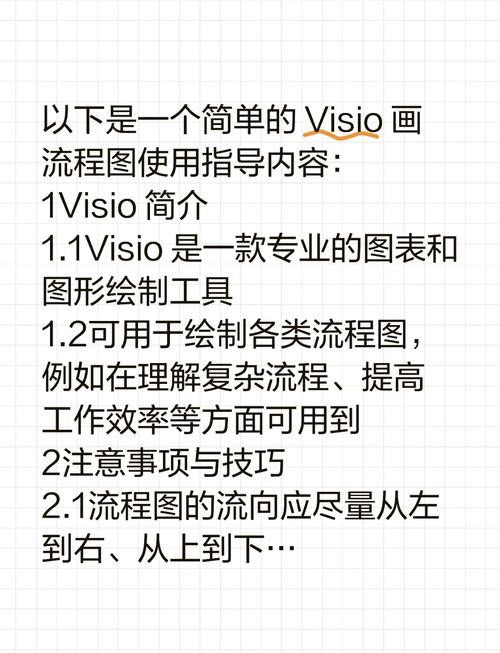
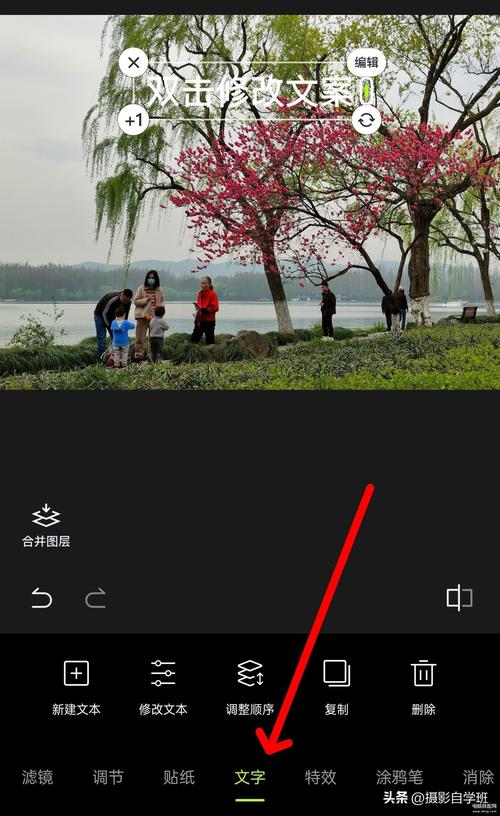
在“开始”菜单中,找到并点击“文本”功能选项。这一步是关键,因为文本框是文字的载体。点击“文本”后,在绘图区域的任意位置绘制一个文本框。文本框的大小和位置可以根据需要进行调整,确保它能够容纳你想要添加的文字。输入文字后,根据需要调整字体及字号,使文字与图片风格相得益彰。这一步,如同为图片注入灵魂,让静态的画面变得生动起来。
组合图片与文本框:形成整体
添加完文字后,需要将图片与文本框组合成一体,这样它们才能作为一个整体进行移动和调整。同时选取已插入的图片和添加的文本框,点击鼠标右键,在下拉菜单中找到并点击“组合”选项。这样,图片与文本框就成功组合在一起了。这一步,如同将画框与画作紧密贴合,使整个设计更加和谐统一。
保存图片:将成果定格
完成所有操作后,点击Visio上方菜单栏里的“文件”选项,在下拉菜单中找到并点击“另存为”选项。在弹出的窗口中,选择保存类型为“JPEG文件交换格式”。选择好保存类型后,点击“保存”按钮,此时会弹出JPEG输出选项窗口。根据需要调整图片的输出分辨率,设置好分辨率后,点击“确定”按钮,此时添加文字后的图片就成功保存了。这一步,如同将一幅画作定格在画布上,确保你的设计成果得以完美呈现。
Visio中添加测量尺寸的技巧
除了添加文字,Visio还提供了测量尺寸的功能,这一功能在制作技术图纸、建筑平面图等场合尤为重要。在Visio中添加测量尺寸,通常需要使用“形状”工具栏中的“测量”工具。选择该工具后,在绘图区域中拖动鼠标,即可测量出两点之间的距离或角度。测量结果会自动显示在绘图区域中,并可以根据需要进行调整和编辑。这一功能,如同为设计添加一把尺子,让设计更加精确和规范。
Visio中添加字母Y的方法
在Visio中添加字母Y,实际上就是添加一个文本框并输入字母Y的过程。与添加其他文字相同,首先需要在“开始”菜单中找到并点击“文本”功能选项,然后在绘图区域中绘制一个文本框,输入字母Y。接下来,根据需要调整字母Y的字体、字号和颜色,确保它与其他文字风格一致。将字母Y与图片组合在一起,形成一个整体。这一过程,如同在设计中添加一个独特的符号,为整体设计增添一份个性。
通过以上步骤,你可以在Visio中轻松地在图片上添加文字、测量尺寸和字母Y,并保存最终效果。这一过程不仅提升了设计的实用性,还增强了设计的表现力。在实际操作中,你可能会遇到各种问题,比如图片无法插入、文字格式不正确等。这时,不妨尝试调整操作步骤,或查阅相关资料,寻找解决方案。
你是否尝试过在Visio中添加图片文字?在操作过程中,你遇到了哪些问题?又是如何解决的?欢迎在评论区分享你的经验和心得,让我们共同探讨Visio设计的更多可能性。
在visio中添加图片文字的方法_Visio图片文字添加教程
在Visio中添加图片文字很简单:先插入图片,再添加文本框输入文字并调整格式,最后将两者组合。保存时选择JPEG格式。Visio还能测量尺寸和添加字母Y,方法类似。这些功能让图表和设计更专业、信息更清