照片修改创建日期_EXIF编辑工具轻松批量修改照片日期
目录:
正文:
照片修改创建日期,照片修改怎么取消纵横比,图片创建日期和修改日期,这些看似简单的问题,却常常困扰着我们在数字时代整理和归档照片的用户。如何精准调整照片的时间戳,让相册的时间线恢复自然连贯?本文将从多个角度探讨这一话题,并提供实用的解决方案。
手动修改的局限性
当你的旅行照片显示成今天的时间,或者工作截图的时间顺序前后颠倒,按时间线整理相册时瞬间全乱套。传统的手动修改方法,虽然直接,却效率低下且容易出错。逐个右键点击属性进行修改,不仅耗时巨大,而且人为操作难免有误。你是否也曾尝试过这种繁琐的方式?不妨问问自己,是否觉得这种方式已经无法满足你对照片管理的需求?
EXIF工具的精准调控
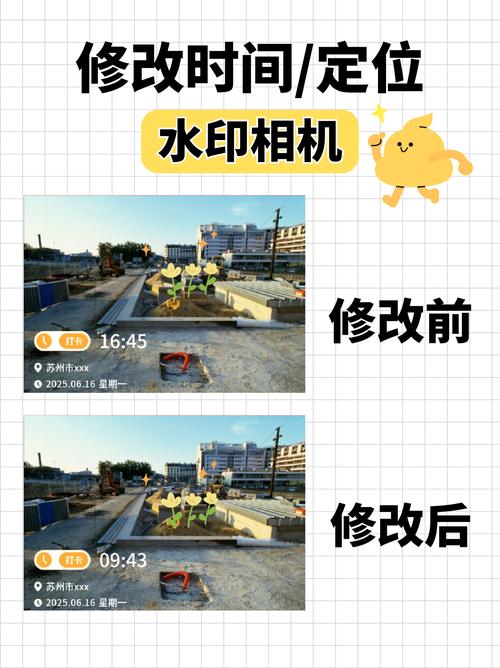
为了解决手动修改的痛点,市面上出现了许多专业的EXIF编辑工具。以Photos Exif Editor为例,它提供了一个直观的界面,让用户可以轻松掌控照片的时间信息。导入照片后,在右侧或下方的详细信息面板中找到“EXIF数据”区域,向下滚动,你会看到两类与时间相关的重要字段:拍摄创建日期和修改日期。点击你想要修改的时间字段,输入新的年、月、日、时、分、秒,无论是只改日期还是精确到秒,完全根据实际需求调整。设置完成后,点击界面右下角或顶部的“开始处理”按钮,即可完成修改。通过这种方式,你可以让每一张图像都准确反映它“诞生”的时刻。
批量处理的高效方案
对于需要处理大量照片的用户,Photos Exif Editor同样提供了批量处理的功能。在“常用元数据”分类下找到“拍摄创建日期”选项,设置好时间后,点击“保存到所有文件”按钮,所有选中照片的时间都会被统一修改。这种方法不仅效率高,而且确保了时间信息的统一性。步骤清晰,操作简单,即使是新手也能快速上手。
自定义脚本的灵活应用
如果你更倾向于使用编程方式来处理照片时间戳,自定义脚本也是一个不错的选择。将代码中的"your_image.jpg"替换为你需要修改的照片路径,new_date设置为你想修改成的时间。这种方法更加灵活,可以根据具体需求定制脚本。例如,批量处理一个文件夹内所有照片的时间,只需在脚本中添加遍历文件夹的功能即可。虽然这种方法需要一定的编程基础,但对于熟悉Python等语言的用户来说,这无疑是一个高效的选择。
修改后的验证与注意事项
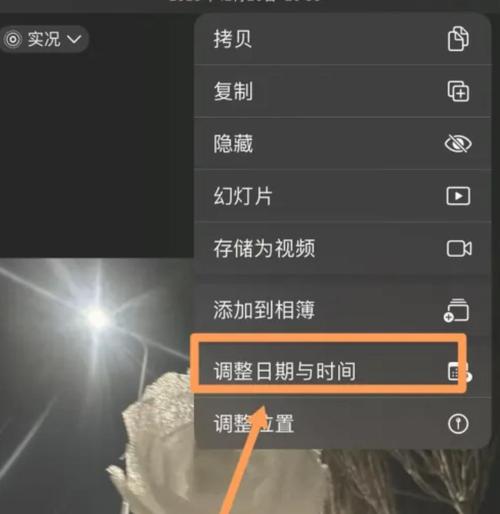
无论选择哪种方法,建议修改后立即验证结果,确保时间信息已经正确更新。对于特别重要的照片,可以考虑同时修改多个时间字段(创建时间、修改时间、原始时间等)以确保一致性。这种方法不仅可以避免时间信息的不一致,还能让你的照片管理更加有序。在修改照片时间戳的过程中,你还遇到过哪些问题?如何解决的呢?
照片修改创建日期,照片修改怎么取消纵横比,图片创建日期和修改日期,这些问题的解决不仅能让你的相册时间线更加清晰,还能提升照片管理的效率。无论是使用专业的EXIF编辑工具,还是自定义脚本,都有其独特的优势。希望本文的探讨能帮助你找到最适合自己的解决方案,让每一张照片都能准确记录其“诞生”的时刻。
---
参考资料
1. 怎么修改图片的创建时间?2026年5款实用工具对比评测_方法_文件_属性
2. 批量修改图片创建时间的软件实测:手动改1000张图耗时2小时,用它只要30秒_步骤_文件_ExifToolGUI
3. 把手教你用 Photos Exif Editor 修改照片拍摄时间在整理照片、修复错误时间或归档历史影像时,我们常常需要 - 掘金
4. 如何修改照片的拍摄创建时间和日期?分享三个简单的方案 - 哔哩哔哩
照片修改创建日期_EXIF编辑工具轻松批量修改照片日期
整理照片时,手动修改创建日期费时且易错。可用EXIF编辑工具(如Photos Exif Editor)精准调整拍摄或修改日期,支持批量处理,高效统一。也可用自定义脚本灵活操作。修改后需验证,可同时更新