美图秀秀放大镜p图怎么弄_轻松检查图片细节
目录:
正文:
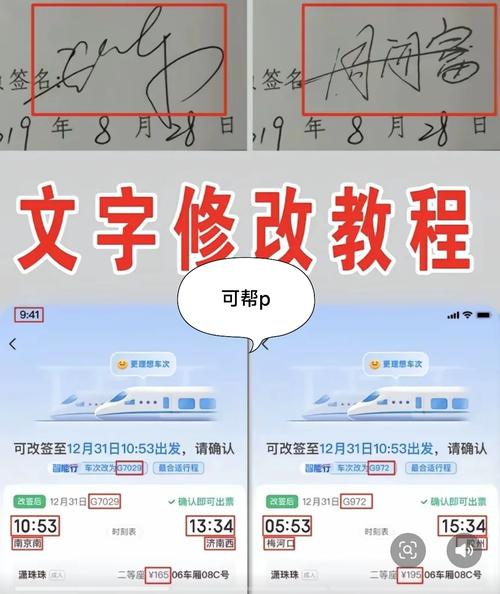
美图秀秀的放大镜功能,如同一位细致入微的艺术家,能将图片的某个角落放大,让我们窥见平日难以察觉的细节。你是否也曾好奇,如何在美图秀秀中找到并使用这一神奇工具?下面,就让我们一起探索美图秀秀放大镜功能的奥秘。
找到放大镜功能的位置
在美图秀秀的主界面,点击“图片美化”选项,一系列的特效和功能便会呈现在眼前。仔细浏览,你会看到一个形似放大镜的图标按钮,它静静地躺在功能面板中,等待你的发现。这个图标一眼就能识别出来,它的设计简洁而直观,仿佛在无声地诉说着:“快来找我吧!”
使用放大镜功能
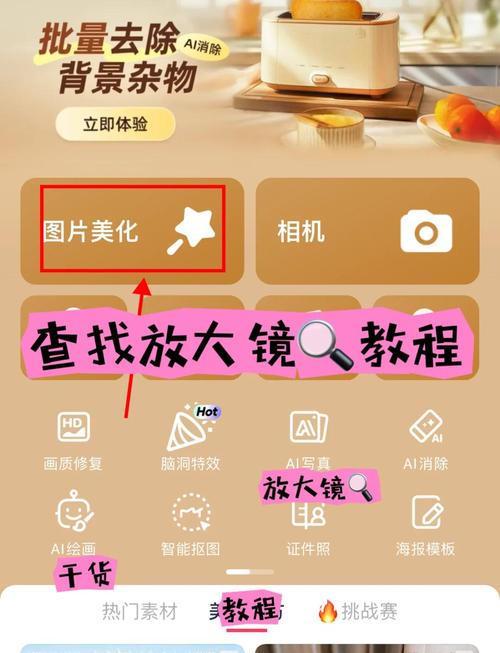
点击放大镜图标后,鼠标光标将变为放大镜样式。此时,只需在图片上需要查看的位置单击,即可将该区域进行放大显示。放大后的画面清晰无比,每一个像素点的变化都尽收眼底。无论是检测图像瑕疵、评估局部效果,还是执行精细的修复任务,都变得更加高效便捷。
调整放大镜参数
如果默认的放大比例无法满足你的需求,别担心,美图秀秀还提供了灵活的调整方式。通过鼠标滚轮,你可以自由地调节查看范围与清晰度。向前滚动滚轮,图像将进一步放大;向后滚动,则会缩小显示比例。这样,无论你的需求如何变化,都能找到最合适的放大倍率。
放大镜功能的更多应用
除了基本的放大功能外,美图秀秀的放大镜功能还支持一些高级操作。例如,你可以对图像进行一些简单的标记操作,以便更好地观察和分析。当你完成局部细节的查看之后,只需再次点击放大镜按钮,鼠标指针便会恢复原状,图像也同步回到整体视图界面。

美图秀秀的放大镜功能不仅操作简便,而且实用性极强,能够显著增强我们在处理图像过程中对细节的掌控能力。现在,你已经知道美图秀秀中放大镜功能的具体位置和操作方法了吧?赶紧动手尝试一下吧,让它带你进入一个全新的图像处理世界!
---
参考资料
1. 美图秀秀怎么放大局部图片-美图秀秀怎么放大图片中的一部分_3DM手游
2. 放大镜怎么p美图秀秀-太平洋IT百科手机版
3. 美图秀秀放大镜功能在哪查看-手机软件-PHP中文网
4. 美图秀秀怎么局部放大_美图秀秀放大镜功能使用-手机软件-PHP中文网
5. 美图秀秀怎么p放大镜_百度知道
6. 美图秀秀放大镜功能在哪里?美图秀秀放大镜功能查看方法-软件技巧-ZOL软件下载
美图秀秀放大镜p图怎么弄_轻松检查图片细节
美图秀秀的放大镜功能位于“图片美化”界面,点击后鼠标变为放大镜,在图片上单击即可放大查看细节。使用鼠标滚轮可调整放大倍率。此功能方便用户检查瑕疵、评估效果或进行精细修复,操作简单且实用性强。