修图怎样更换图片背景_虚化去色换背景,突出主体更吸睛
目录:
正文:
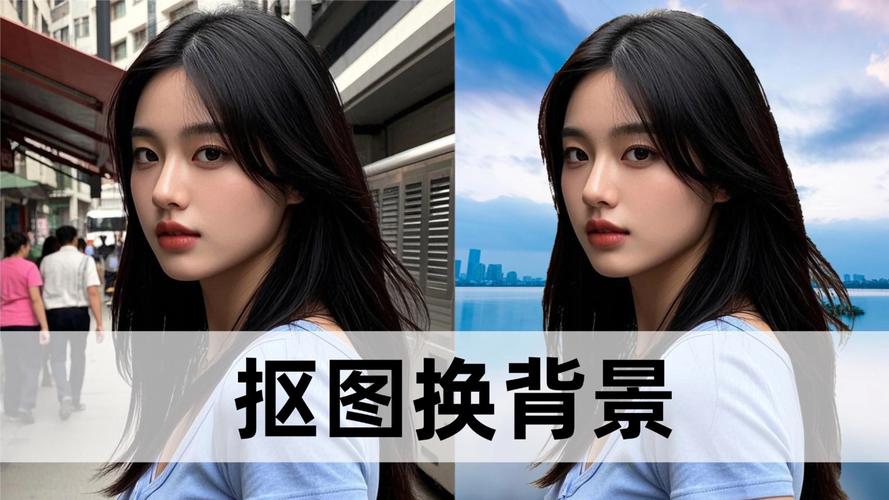
背景虚化:打造自然氛围
背景虚化是修图中常用的技巧,它能有效突出主体,同时营造柔和的自然氛围。许多修图工具能自动识别主体,实现背景虚化。通过拖动滑条,用户可以轻松调整虚化效果,达到理想状态。在一张风景照中,如何让观众的视线聚焦在远处的山峰,而不是近处的花草?背景虚化就能帮你实现这一效果。
背景去色:强化主体色彩
背景去色则是一种更为大胆的修图手法。它通过去除背景色彩,仅保留主体的原有色彩,形成强烈的色彩对比。这种效果在产品摄影中尤为常见,能让人一眼就注意到产品本身。你是否曾在购物时被某款产品的独特包装吸引?背景去色就是让产品在色彩上脱颖而出的秘密武器。
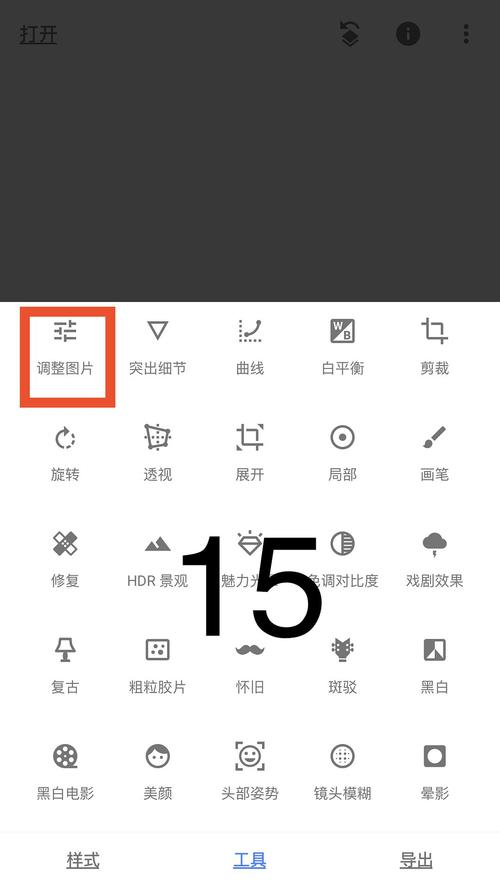
实操步骤:精准抠图换背景
换背景的核心在于精准的抠图技术。打开需要处理的图片,确保图层为背景图层。在菜单栏选择“选择”→“选择主体”,Photoshop会自动框选主体区域。如果某些部分未被纳入,可以按住Shift键添加;如果误选了背景,按住Alt键减去。选中新图层后,再次选择“选择”→“选择并遮住”,在右侧面板中调整“边缘检测”下的半径值,勾选“智能净化边缘”,拖动“平滑”和“羽化”滑块至边缘自然无白边。修边完成后,点击“输出”,选择“新建带有图层蒙版的图层”,就能将主体从背景中分离出来。
光影融合:提升真实感
抠图完成后,主体和背景的融合至关重要。将抠出的人像移动到背景图层上方,调整主体大小,匹配背景比例。给人像添加投影,避免漂浮感。光影的融合是提升真实感的关键,你有没有发现,在现实中,物体总是存在于特定的光影环境中?通过添加投影,能让主体更好地融入背景。
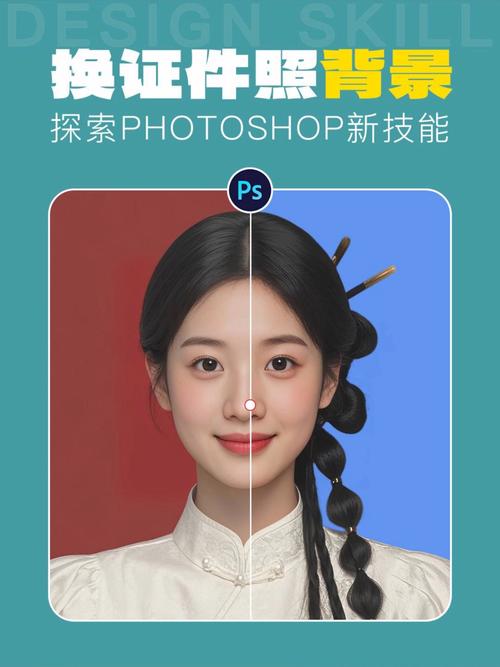
AI换背景:高效便捷
随着AI技术的发展,换背景变得更加高效便捷。例如,Banana修图面板允许用户上传原图和背景图,输入简单提示词,AI会自动生成对应的效果。如果不满意,可以修改提示词再次生成。AI换背景不仅速度快,还能处理复杂的场景,只需几秒钟,就能让人物置身于不同的环境中?
在修图换背景的过程中,你更倾向于使用哪种方法?是传统的手动抠图,还是高效的AI换背景?你认为哪种方法更能满足你的需求?欢迎在评论区分享你的经验和看法。
---
参考资料
1. AI 修图 | 华为官网
2. photoshop更换图片背景_photoshop一键更换背景教程-电脑软件-PHP中文网
3. PS 更换照片背景详细教程|StartAI 一键无痕换背景,新手零门槛30秒换背景_ps人物与背景无痕合成-CSDN博客

修图怎样更换图片背景_虚化去色换背景,突出主体更吸睛
背景虚化能突出主体、营造柔和氛围;背景去色通过去除背景色彩强化主体色彩对比,尤其在产品摄影中有效;实操中可用精准抠图技术换背景,并注意光影融合提升真实感;AI换背景则提供高效便捷的方式。