ps照片还原_Photoshop修复模糊照片技巧
目录:
- 高反差保留:勾勒清晰的轮廓
- 减少杂色:在模糊中寻找纯净
- Camera Raw滤镜:模糊照片的全方位修复
- 精准锐化:模糊照片修复的避坑指南
- 通用技法:模糊照片修复的全场景解决方案
- 专业修复:模糊照片的高清焕新艺术
- 应用场景:模糊照片修复的无限可能
- 参考资料
正文:
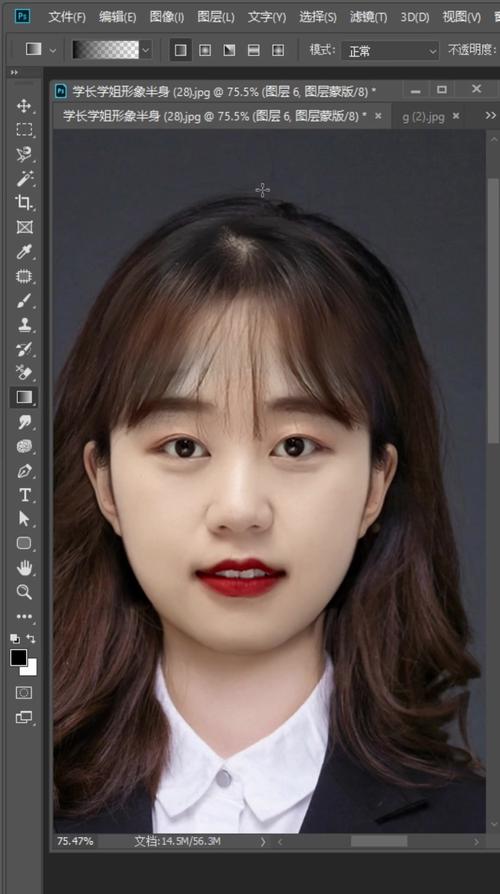
你是否曾面对一张模糊的照片,心中充满遗憾?无论是岁月侵蚀的老照片,还是手抖拍下的瞬间,模糊总能带走清晰。幸运的是,Photoshop的智能锐化功能,如同一位技艺精湛的医生,能妙手回春,让模糊的画面重获生机。在“滤镜”菜单下,选择“锐化”再点击“智能锐化”,一个充满可能性的世界就此展开。关键在于“移去”选项,高斯模糊与镜头模糊各有千秋,前者适合大多数场景,后者则擅长处理边缘晕影。调整“数量”与“半径”的数值,如同调音师校准音符,当半径设为1.2、数量120%时,人像照片的细节会奇迹般地清晰起来。若调整后噪点增多,别担心,再运用“减少杂色”功能,即可在锐化的同时保持画面的纯净。你能否准确说出,在处理风景照时,半径与数量的理想数值是多少?
高反差保留:勾勒清晰的轮廓
高反差保留,这个听起来有些专业的名字,实则操作简单,效果惊人。复制图层并去色,然后执行“滤镜”>“其他”>“高反差保留”,半径的设定如同画笔的粗细,决定了边缘提取的范围。风景照通常设3到5像素,人像则2到3像素就能出效果。接下来,将图层混合模式改为“叠加”或“柔光”,画面仿佛被重新勾了一次轮廓。若效果过于生硬,降低图层不透明度到60%左右,即可柔化边缘。这个方法对文字扫描件的发虚问题尤为有效,配合柔光,文字边缘立刻清晰。你是否尝试过用高反差保留修复模糊的文档?不妨试试看,感受边缘重生的力量。
减少杂色:在模糊中寻找纯净
模糊照片往往伴随噪点,尤其是在暗光环境下拍摄的照片。PS的“减少杂色”滤镜,位于“滤镜”>“杂色”菜单中,它能智能地分离亮度和颜色噪点。先将“强度”调到6左右,“保留细节”拉高到80%以上,这样能在去除噪点的同时保住纹理。接着调整“减少杂色”的“细节”滑块,通常50%到70%之间最稳妥。最后用“锐化细节”适当补偿,比如设为30%。举例来说,一张夜间拍的街景,天空噪点明显,但建筑线条还清晰,用这个滤镜后天空变得干净,建筑边缘也没损失。在处理噪点时,你是否发现细节保留与噪点减少之间的微妙平衡?
Camera Raw滤镜:模糊照片的全方位修复
Camera Raw滤镜,这个常被忽视的功能,却对RAW格式或JPEG照片都同样有效。打开图片后执行“滤镜”>“Camera Raw滤镜”,然后进入“细节”面板,那里有“锐化”部分的四个滑块:“数量”、“半径”、“细节”和“蒙版”。先按住Alt键拖动“蒙版”,画面会变成黑白图像,白色区域是锐化作用区,黑色区域被保护,这样就能只锐化边缘而避开皮肤或天空。通常“数量”设为80、“半径”为1.0、“细节”为25、“蒙版”为70左右,就能获得自然效果。下面的“减少杂色”同样有“明亮度”和“颜色”滑块,按场景调整。比如一张老旧数码相机拍的花卉,花瓣纹理糊作一团,通过Camera Raw的细节面板调整后,花瓣脉络和花粉颗粒都清晰可见。在Camera Raw中,你如何利用蒙版实现精准锐化?
---
精准锐化:模糊照片修复的避坑指南
修复模糊照片,新手往往容易陷入两个误区:一是直接原图锐化,不复制图层直接修改,一旦参数出错无法撤回,反复叠加锐化会导致画面噪点激增、色彩断层、边缘锯齿严重;二是盲目拉高锐化参数,不区分模糊类型,统一使用高强度锐化。拍摄抖动、对焦模糊、压缩模糊、低分辨率模糊对应的修复逻辑完全不同,盲目拉高参数只会丢失画面质感,显得非常不自然。遵循PS分层修图逻辑,全程在复制图层上操作,不破坏原图,支持随时微调参数、对比效果、撤回修改,容错率极高,适合新手反复打磨。针对轻微对焦模糊、重度手抖模糊、图片压缩模糊、老照片失焦等不同场景,对应专属修复方法,区别于一键通用锐化,精准匹配画面问题,修复效果更自然、细节更丰富。专业参数搭配降噪、磨平锯齿辅助操作,在提升画面清晰度的同时,抑制噪点、避免边缘生硬、色彩偏移,解决普通锐化“清晰但粗糙”的通病,实现高清质感修复。
---
通用技法:模糊照片修复的全场景解决方案
以下四种方法覆盖轻微模糊、重度失焦、压缩模糊、低清放大模糊全场景,从简单到进阶,新手可直接按需套用。适合对焦不准、轻微手抖、网络压缩导致的画面发虚,是新手首选的万能修复方法,操作简单、效果自然。核心参数调节(新手通用参考):数量80%-120%、半径1.0-1.5像素,移除模式选择镜头模糊,大幅减少画面噪点;适合人像照片、风景实拍图,可精准强化发丝、五官、景物纹理,画面通透自然,无生硬锐化痕迹。适合文字截图、建筑图纸、静物产品图,极致强化边缘线条,解决边缘发虚、轮廓模糊问题。低阈值精准捕捉细微边缘,高半径强化整体轮廓,完美适配线条类画面修复。适合原图尺寸过小、放大后马赛克模糊的照片,实现无损放大+高清修复双重效果。
---
专业修复:模糊照片的高清焕新艺术

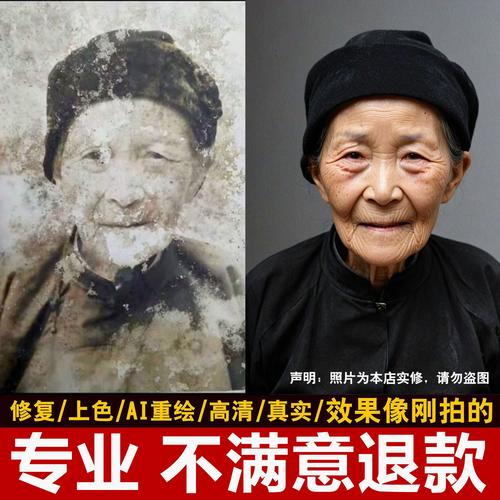
普通粗暴锐化效果往往导致画面看似变清晰,但边缘出现白边、锯齿,皮肤和景物出现大量噪点,色彩暗沉断层,整体质感粗糙,修复痕迹明显。而专业分层修复效果则画面细节完整还原,发丝、纹理、边缘线条干净锐利,无噪点、无失真、无修复痕迹,色彩自然通透,完美还原照片原本质感。核心区别在于普通锐化是强制拉高像素对比,治标不治本;专业PS技法是细节重构+画质平衡,从根源修复模糊问题。重度模糊照片可组合使用方法:先通过保留细节2.0画质基底,再用智能锐化强化细节,最后用高反差保留微调质感,多层叠加效果远超单一技法。无需全图锐化,可添加蒙版,仅对人物五官、景物主体、文字边缘等模糊区域锐化,保留背景虚化质感,画面更有层次、更自然。照片模糊往往伴随暗沉、对比度不足,修复清晰度后,轻微拉高对比度、亮度与饱和度,可让高清质感翻倍,画面更通透立体。降低锐化数量与半径,调高智能锐化的「减少杂色」数值;搭配PS降噪滤镜弱化噪点,优先保证画面干净,再提升清晰度,避免本末倒置。锐化半径过大是核心原因,将半径控制在1.5像素以内,降低锐化强度,改用柔光模式叠加细节,减少边缘像素对比差。老照片本身像素缺失严重,先通过保留细节2.0放大补全基底细节,再分层锐化,切勿一次性高强度锐化,分步修复效果更佳。使用蒙版擦除皮肤区域的锐化效果,仅保留五官、发丝、轮廓锐化,皮肤区域保留柔和质感,兼顾清晰与美观。
---
应用场景:模糊照片修复的无限可能
1. 日常实拍废片拯救:拍照手抖、对焦失误、光线不足导致的画面模糊,一键修复盘活废片;2. 老照片高清翻新:老旧纸质照片扫描后模糊、分辨率低,修复后可存档、冲洗打印;3. 自媒体素材:网络压缩配图、截图模糊,修复提升画质,适配推文、短视频封面使用;4. 办公素材清晰化:课件、文档、图纸照片文字模糊,强化边缘线条,提升文字辨识度。
---
很多人觉得照片模糊就无法修复,其实只要用对PS方法和参数,绝大多数轻微、中度模糊照片都可以实现高清还原。PS修复模糊照片的核心,从来不是盲目拉高锐化数值,而是分场景选对方法、精细化调节参数、平衡清晰度与画面质感。本文整理的四种通用技法,覆盖日常99%的模糊修图场景,零基础无需深耕专业修图知识,直接套用步骤即可完成专业级画质修复。现在,你是否已经掌握了修复模糊照片的秘诀?不妨拿起Photoshop,让你的模糊照片重获新生吧!
---
参考资料
1. PS里把模糊图片变清晰的4个实用技巧 - 软件工具教程方法 - 企业博客
2. 3分钟学会PS修图:模糊的照片变清晰零基础通用教程|噪点|滤镜|轮廓|锐化_手机网易网
ps照片还原_Photoshop修复模糊照片技巧
修复模糊照片并非不可能。Photoshop提供了多种方法,如智能锐化、高反差保留和Camera Raw滤镜,通过调整“数量”和“半径”等参数,能有效提升画面清晰度。关键在于选择合适的“移去”选项(高斯