ps制作二寸照片步骤_Photoshop制作二寸证件照,步骤全解
目录:
正文:
精准设定尺寸与分辨率
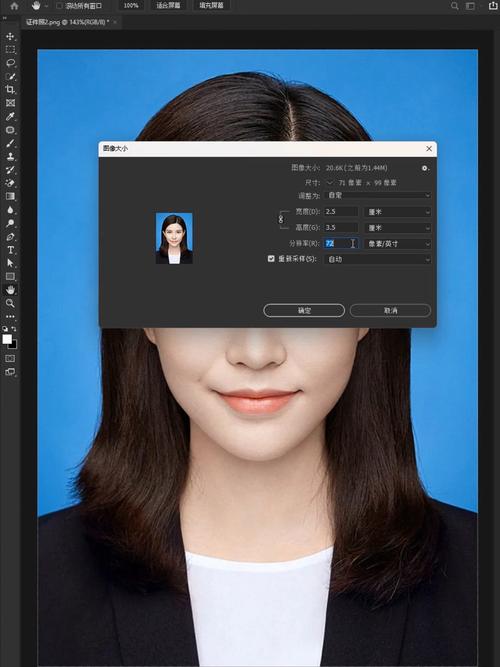
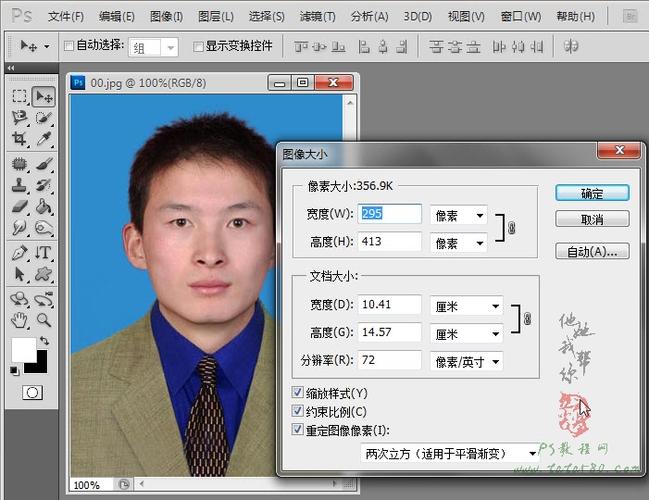
在Photoshop中制作二寸照片,首要任务便是精确设定画布尺寸与分辨率。二寸照片的标准尺寸为3.5厘米宽、5.3厘米高,分辨率通常要求达到300像素每英寸。这一设定不仅符合国家通用标准,也确保了照片在打印时的清晰度和质量。您可以通过“图像”菜单中的“画布大小”功能进行调整,勾选“相对”选项,输入相应的宽度和高度数值,并确认分辨率,即可完成设定。这一步骤看似简单,却是保证最终成品符合要求的关键。
精确裁剪与选区调整
拥有清晰的人像照片后,下一步便是通过裁剪功能将其调整为标准的二寸尺寸。在Photoshop中,您可以使用裁剪工具进行操作。选择裁剪工具,然后在属性栏中输入预设的尺寸,如3.5厘米宽、5.3厘米高。接着,拖动裁剪框,确保人物头部居中,肩部完整可见,并根据标准要求调整头顶和下颌与边缘的距离。如果选区不完整,可以按住Shift键多次点击补充选取;如果选区过大,则按住Alt键擦除误选部分。这一过程需要细致的操作,以确保最终的照片符合规范。
背景替换与图层管理
在完成裁剪后,您可能需要将原背景替换为纯色背景,以符合证件照的要求。在图层面板中,可以隐藏原背景图层,然后新建一个图层,并将其拖至人物图层下方。如果您需要更复杂的背景,如渐变或纹理,也可以通过新建图层并使用相应工具进行绘制。对于背景复杂或边缘毛发较多的照片,可以使用“选择并遮住”功能进行智能抠图,这一功能能够有效提升抠图精度与自然度。
批量排版与图案应用
如果您需要制作多张相同的二寸照片,可以考虑使用批量排版的方法。在完成单张证件照的制作后,您可以将其保存为自定义图案,然后在一个大尺寸的画布中自动填充多张。例如,您可以设置一个8张/页的排版格式,通过填充图案的方式,快速生成多张证件照。这一方法不仅提高了效率,也确保了所有照片的一致性。
与调整肤色细节
对于需要更高成像质量的证件照,您还可以从Raw处理阶段介入,对曝光、肤色、锐化及瑕疵进行系统性。在Photoshop中,您可以使用Camera Raw滤镜对照片进行调整。在基本面板中,您可以微调曝光、高光、阴影和对比度,以保留面部细节。切换至HSL/灰度面板,可以调整色相、饱和度和明亮度,使肤色更加自然通透。进入细节面板,可以增强皮肤纹理外的边缘,使照片更加清晰。这些调整需要根据实际情况进行,以确保最终的照片质量。
保存与导出
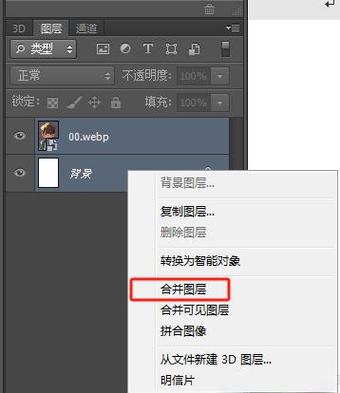
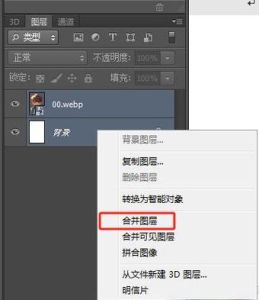
完成所有调整后,您需要将照片保存为合适的格式。通常情况下,证件照建议保存为JPG格式,因为这种格式能够保证照片的清晰度和压缩比。在保存之前,请确保所有图层已经合并,并且背景颜色已经设置为纯色。点击“文件”菜单中的“保存为”选项,选择保存位置,输入文件名,并选择JPG格式。保存完成后,您可以将照片复制到手机或U盘,随时用于打印。
通过以上步骤,您可以在Photoshop中高效地制作出符合标准的二寸证件照。这一过程不仅需要精确的操作,也需要对细节的关注。希望本文的指导能够帮助您更好地掌握Photoshop在证件照制作中的应用,提升您的图像处理技能。
参考资料
1. PS怎样制作证件照_PSP做证件照方法方法-电脑软件-PHP中文网
2. ps制作二寸证件照详细过程_电脑-百度经验
ps制作二寸照片步骤_Photoshop制作二寸证件照,步骤全解
在Photoshop制作二寸照片,需先精确设定画布尺寸为3.5厘米宽、5.3厘米高,分辨率300像素/英寸。然后用裁剪工具调整人像居中,确保肩部完整。可替换纯色背景,或用“选择并遮住”优化边缘。为提高