照片批量改尺寸_批量改图尺寸,超省事!
目录:
正文:
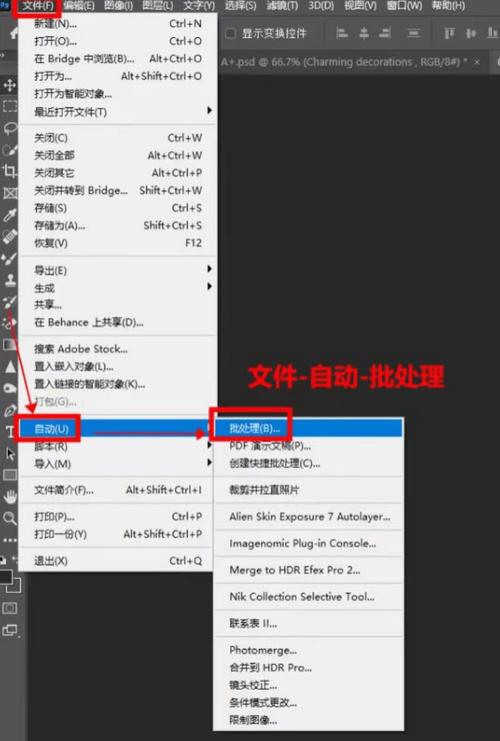
内置的13项图片处理功能中,“更改尺寸”功能脱颖而出,它允许用户一次性修改所有选中图片的尺寸,批量处理能力是其最大优势。这一功能彻底改变了传统单张手动调整的繁琐模式,尤其适合需要处理大量图片的场景。如果没有这项功能,面对数十张甚至上百张素材,我们可能需要耗费数小时甚至更长时间,而且尺寸不统比例失调等问题难以避免。现在,只需简单几步,所有图片的尺寸就能被整齐划一地调整,效率与精准度大幅提升。
照片批量改尺寸:操作指南
调整图片尺寸的过程十分简单,只需几个步骤即可完成。将所有需要修改尺寸的图片整理到同一个文件夹中,方便后续快速导入。接着,选择需要处理的图片文件夹,并设置输出保存位置,确保处理后的图片有专属的存储空间,避免与原图混淆。进入核心步骤——设置目标尺寸参数。在这里,用户可以手动输入目标宽度、高度像素数值,并选择是否锁定宽高比例,以确保图片在缩放过程中不会变形。还可以根据需要调整画质参数,例如JPG格式品质的设置,以保障高清无损效果。
照片批量改尺寸:实用技巧分享
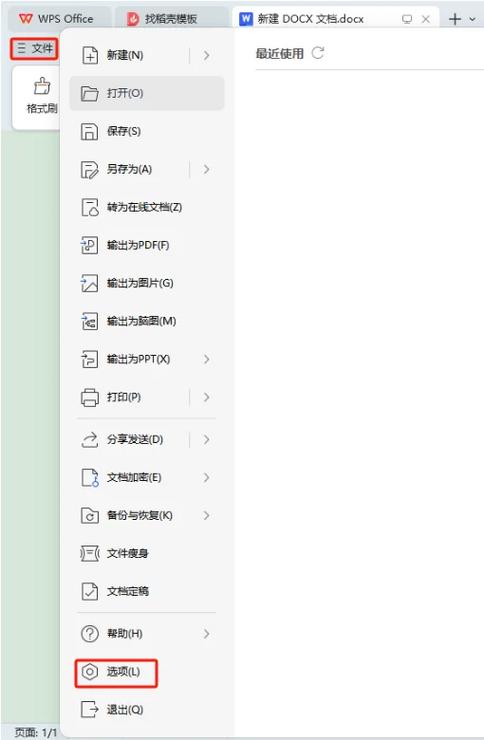
在批量修改图片尺寸时,有几个实用技巧值得注意。关于画质损失的问题,由于图片尺寸调整本质上是对像素的重新排列,放大操作可能导致画面模糊,缩小操作则可能丢失细节。因此,建议在条件允许的情况下,保留原始图片的备份。关于批量处理的数量,虽然大多数工具都能处理海量图片,但处理速度会随着图片数量的增加而变慢。关于尺寸预设,用户可以根据实际需求预设尺寸,如果预设尺寸不符合需求,也可以手动输入宽度和高度。关于输出目录,建议养成设置独立输出目录的习惯,避免处理后的图片覆盖原图。
照片批量改尺寸:不同场景下的应用
在不同的应用场景中,批量修改图片尺寸的方法也会有所不同。例如,在网页展示中,可能需要将图片尺寸调整为适合网页加载的速度和布局;在社交媒体分享中,则需要考虑不同平台的图片尺寸要求;在打印方面,则可能需要将图片尺寸调整为适合打印的材料大小。因此,在进行批量修改时,需要根据具体场景选择合适的尺寸参数。
批量修改图片尺寸是一项极具实用价值的技能,它能够帮助用户高效、精准地处理大量图片,提升工作效率和专业性。随着技术的不断发展,相信未来会有更多更智能、更便捷的图片处理工具出现,为我们提供更加优质的图片处理体验。
照片批量改尺寸_批量改图尺寸,超省事!
“更改尺寸”功能能批量修改选中图片的尺寸,极大提升效率,避免手动调整的繁琐。操作简单:整理图片到文件夹,选择文件夹和输出位置,设置目标尺寸和比例,可选画质。实用技巧包括备份原图、考虑处理数量、预设尺寸