电脑画图修改图片尺寸_电脑PS在线工具调整图片尺寸方法
目录:
正文:
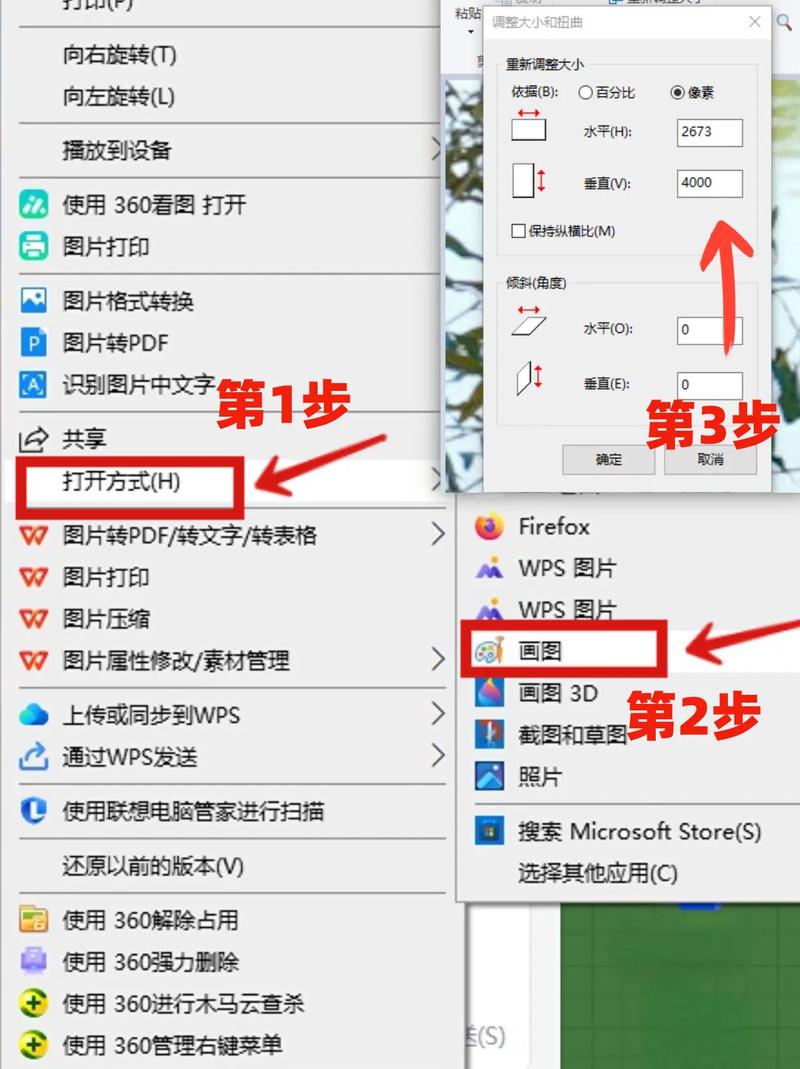
简单易上手:画图工具调整尺寸
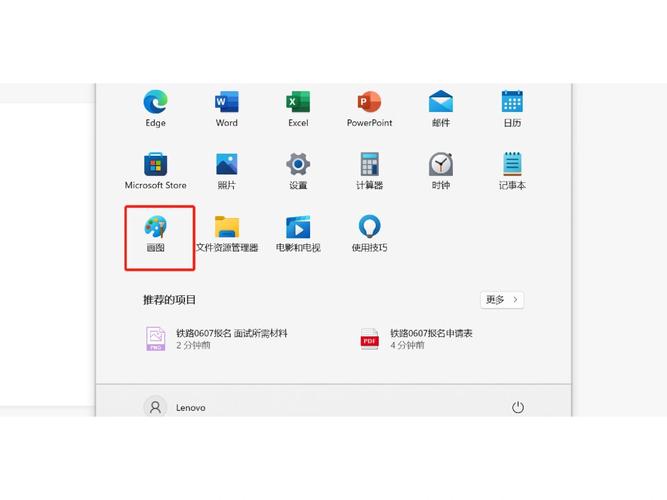
电脑画图是调整图片尺寸最基础的方法,操作简单却足够应对日常需求。只需右键点击图片选择“画图”打开,点击上方“调整大小”按钮,输入新的宽度和高度值。建议勾选“保持纵横比”避免变形,点击“确定”后另存为即可。这种方法适合普通用户和Windows新手,界面简洁的预设选项让操作一目了然。但值得注意的是,画图工具的精度有限,对于专业需求可能不够用。你是否也常用这种方法处理日常图片呢?
精准控制:PS软件中的尺寸调整
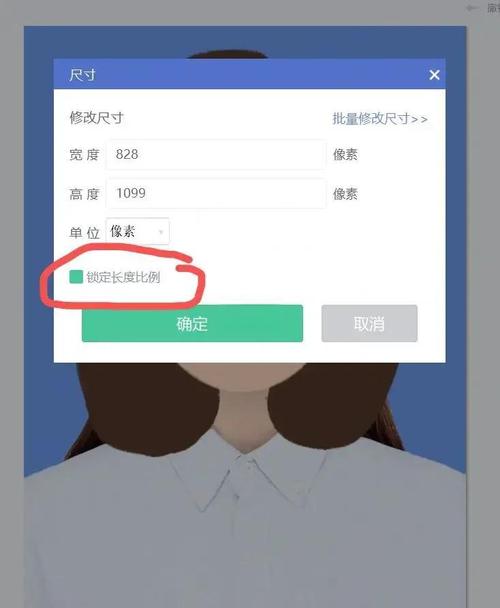
Photoshop提供了更专业的图片尺寸调整功能。在“图像”菜单下的“图像大小”选项中,可以精确输入宽度和高度值,并调整分辨率。选择“依据”为“像素”时,可以自由调整而不锁定比例,适合创意设计需求。拖动图片边缘的夹点也能直观调整大小,完成后选择保存格式即可。这种方法适合专业摄影、设计和印刷行业用户,支持无损压缩和分辨率。但复杂的设置对新手来说可能稍显困难,你是否愿意为更精准的控制投入学习时间?
多格式支持:在线工具的便捷性
在线图片尺寸调整工具如剪映,支持JPG、PNG、GIF等多种格式转换,覆盖范围广。其界面设计直观,无需专业知识即可掌握。在右侧设置面板中,可以选择“拉伸模式”或“等比例缩放”调整方式,既可以输入具体数值,也可以拖拽缩放。点击“应用到全部”后“全部保存”,操作流程清晰明了。这种方法特别适合单张图片的快速处理,但需要网络环境支持。你更倾向于使用离线软件还是在线工具呢?
注意事项:保持比例与分辨率设置
调整图片尺寸时,保持宽高比例至关重要。勾选“锁定比例”或“保持纵横比”可以防止图片被拉伸变形。分辨率设置也需注意:网页图片推荐72dpi,打印图片建议300dpi以上。格式选择上,网页使用JPG效率高,需要透明背景时选择PNG。避免多次保存同一图片,否则会降低清晰度。调整后用手机确认变形情况是个好习惯。这些细节往往被忽视,但直接影响最终效果。你是否在操作中特别留意这些细节?
电脑驱动:影响图片处理的关键因素
有时图片显示不够清晰或模糊,可能与电脑显卡驱动有关。使用驱动人生检测显卡硬件状态,及时更新驱动能显著改善显示效果。Windows电脑出现USB接口无法识别设备时,很可能与USB控制器驱动异常有关。这些看似与图片尺寸调整无关的因素,实则在整体图像处理体验中扮演重要角色。你是否定期检查电脑驱动更新?这或许能解决很多意想不到的问题。
无论是基础画图工具、专业PS软件还是便捷在线工具,都有其适用场景。普通用户可选择简单直观的画图工具,专业设计师更青睐PS的精准控制,而快速处理需求则适合在线工具。记住保持比例和分辨率设置的要点,并关注电脑驱动状态,才能获得最佳调整效果。图片尺寸调整看似简单,却蕴含着诸多实用技巧。你更倾向于哪种方法?不妨在评论区分享你的经验。
电脑画图修改图片尺寸_电脑PS在线工具调整图片尺寸方法
调整图片尺寸有几种方法:电脑自带的“画图”工具简单易用,适合日常需求;Photoshop(PS)功能强大精准,适合专业用户;在线工具如剪映操作便捷,支持多格式,适合快速处理。调整时要注意保持图片比例,