画图修改照片大小kb_简单操作减小KB
目录:
正文:
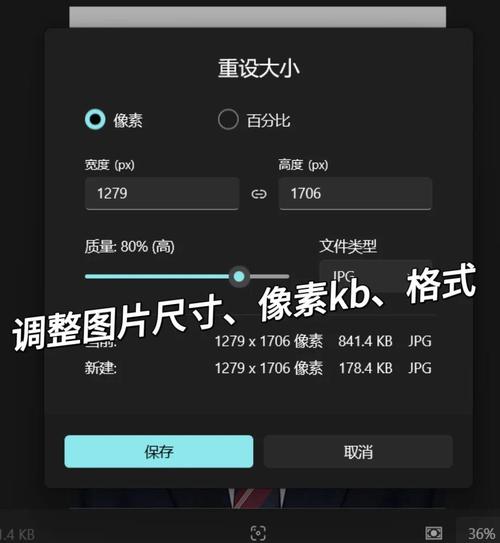
在数字化的浪潮中,图片已成为我们表达创意、传递信息的重要载体。面对网络上传限制、存储空间不足等问题,如何精准调整照片大小(KB)成为一项关键技能。本文将深入探讨如何利用画图软件,以简洁高效的方式修改JPEG图片的大小,同时兼顾清晰度与文件体积。
调整像素参数:精准控制图片尺寸
进入画图软件的调整界面,点击顶部菜单栏的“重新调整大小”按钮,一个充满可能性的调整窗口随即展开。在调整窗口中,选择“像素”选项,这是控制图片尺寸的核心所在。如果需要自由调整宽高比例,可以取消勾选“保持纵横比”。接下来,直接输入目标宽度和高度数值,每一像素的变动都将直接影响文件的大小(KB)。原理很简单:减少像素数量会降低图片分辨率,从而压缩文件大小。例如,将原图从3000×2000像素调整为1500×1000像素,文件大小可能缩减至原来的1/4。这样的操作,如同在数字画布上精雕细琢,每一笔都关乎最终呈现的效果。
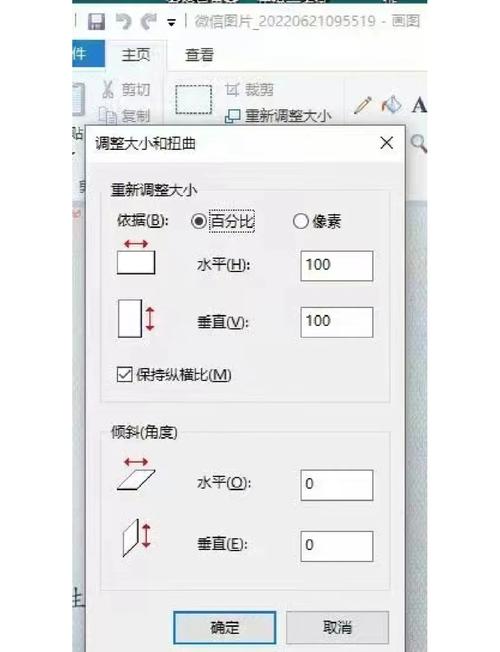
效果验证:确认KB值是否符合预期
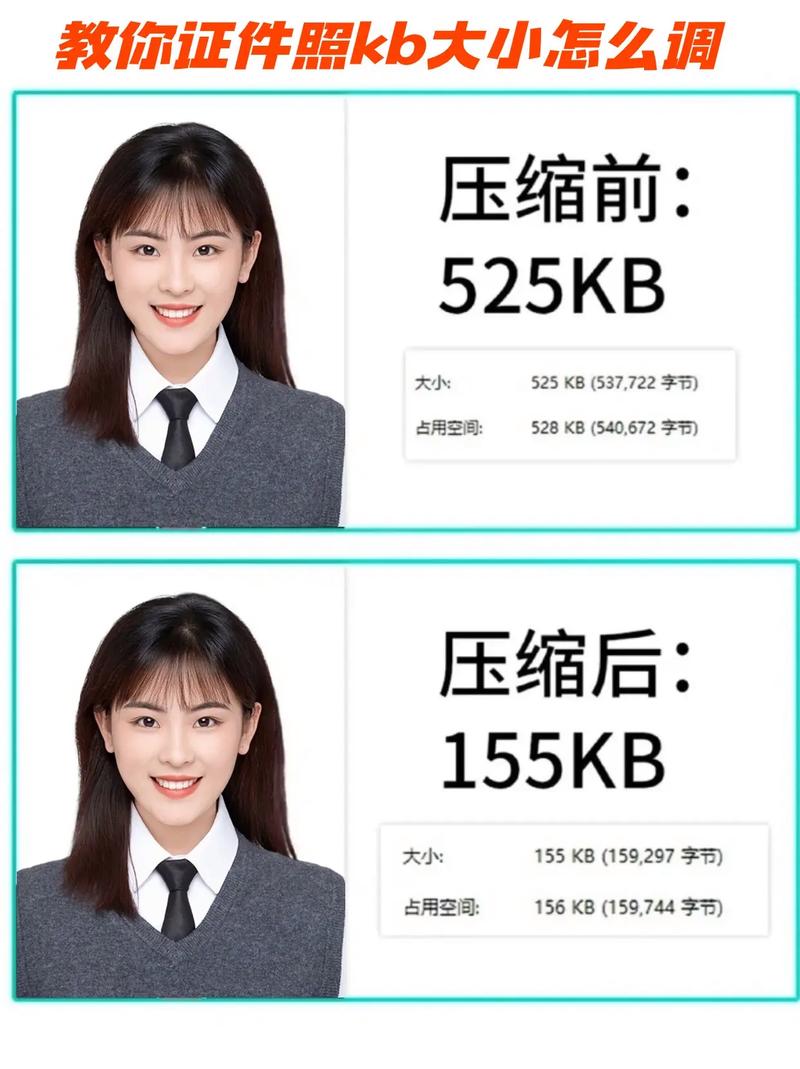
调整后,如何验证效果呢?右键点击新文件,选择“属性”,在“大小”字段中,我们可以清晰地看到KB值的变化。这一步,如同在烘焙完成后品尝蛋糕,确保每一份都符合味蕾的期待。通过这样的验证,我们可以确保调整后的图片既满足了大小要求,又保持了应有的清晰度。
注意事项:平衡清晰度与文件大小
在调整图片大小的过程中,我们不可避免地要面对清晰度与文件大小之间的权衡。过度压缩像素,图片可能会变得模糊,失去原有的细节和质感。因此,建议根据实际使用场景,如网页上传、打印等,灵活调整参数。例如,如果是用于网页展示,可以适当降低清晰度以换取更小的文件体积;如果是用于打印,则需要保持较高的清晰度,以确保打印效果。这样的平衡,需要我们根据具体需求,像一位经验丰富的厨师,精准掌握火候,烹饪出恰到好处的佳肴。
在调整图片大小的过程中,您是否也曾遇到过这样的困境:既要保证图片的清晰度,又要控制文件的大小?或者,您是否有自己独特的调整技巧和方法?欢迎在评论区分享您的经验和见解,让我们共同探讨如何更好地利用画图软件,调整JPEG图片的大小(KB),满足您的各种需求。
参考资料
1. 用画图软件怎么改变照片大小KB_百度知道
2. 轻松掌握两种方法,教你jpg图片怎么改大小kb - 腾讯云开发者社区-腾讯云
3. 画图怎么改照片大小kb_百度知道
4. 不用专业软件,教你用Windows自带“画图”轻松让照片或图片变小_windows 自带画图打开图片,另存为 jpeg 时把质量滑块拉到 100%-CSDN博客
5. 5种常用修改图片尺寸方法分享_处理_调整_功能
6. 如何利用画图工具快速压缩照片-常见问题-PHP中文网
画图修改照片大小kb_简单操作减小KB
在数字化时代,调整JPEG图片大小(KB)很重要。用画图软件很简单:选“重新调整大小”,改“像素”数值,可保持比例或单独调整宽高。调整后看“属性”里的KB值确认大小。注意,缩小像素会降低清晰度,要按需