如何p图p到另一张照片_巧用工具,玩转图层
目录:
正文:
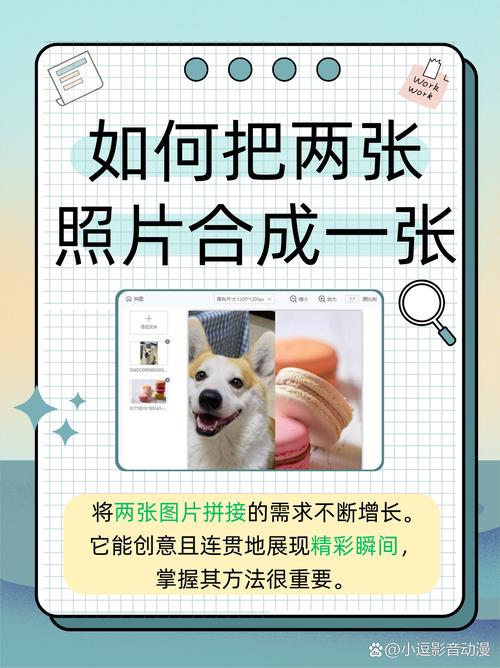
融合图层的基本原理
想象一下用透明纸张叠在一起的艺术创作,这就是图层工作的核心。在数字世界中,图层让操作变得灵活——你可以随意移动上层图像的位置、调整大小,甚至修改细节而不会破坏底层图像。比如将建筑融入风景照时,关键在于色彩风格的统一与边缘的柔和处理;叠加人物则需精准抠图,并根据原始光线添加阴影,才能让合成效果自然不突兀。为什么有些合成照片看起来天衣无缝,而有些却像拼凑起来的呢?答案就在这些细节的处理上。
精准操控的实用技巧
以Adobe Photoshop为例,其强大的图层与蒙版功能为精细合成提供了可能。通过Ctrl+T(或Command+T)自由变换图像,配合混合模式(如正片叠底或柔光)调节过渡效果,能让叠加部分与底图和谐共生。更进阶的操作是利用蒙版功能,轻轻涂抹边缘即可实现两张图片的无缝融合。你是否曾为调整一张图片在合成中的位置而烦恼?其实只要多尝试不同的混合模式与透明度设置,往往能获得意想不到的惊喜效果。
移动端的便捷操作
对于习惯使用手机的用户,iPhone自带的抠图功能提供了极简的合成体验。快速抠图功能仅需两秒即可完成主体分离,支持批量处理;拷贝抠图则能将选定元素直接粘贴至其他应用;拖拽抠图允许自由调整位置与大小;而共享时的抠图换背景功能更是将合成操作化繁为简。这些功能是否让你觉得手机摄影的创意空间远超想象?不妨现在就试试用手机完成一次简单的图层合成。
创意素材的丰富选择
在Inkscape等矢量图形编辑器中,你可以导入背景图与矢量图形文件,通过调整图层顺序和透明度创造渐变效果。以创作星空场景为例:选择夜景背景后添加星星贴纸,通过混合模式让贴纸与背景融为一体,再用画笔涂抹边缘消除生硬感。这种创作方式不仅限于星空——无论是设计LOGO还是制作海报,都能通过合理的图层组合与蒙版处理,让简单元素产生丰富的视觉效果。你准备好尝试用这些工具创造属于自己的视觉作品了吗?
多平台工具的适用场景
无论是电脑端的Photoshop还是手机应用,不同的工具各有侧重。Adobe Photoshop适合需要精细调整的复杂合成;iPhone系统则提供便捷的移动端解决方案;Inkscape则擅长矢量图形与透明度处理。美图秀秀等软件则简化了操作流程,适合快速完成产品图与背景的合成。选择工具的关键在于你的需求——是追求极致的细节处理,还是需要高效的批量操作?每种工具都有其擅长领域,关键在于找到最适合你的那一个。
现在就找两张图片试试这些方法,或许你会在创作中找到新的乐趣,慢慢就能做出更生动的作品。记住,好的合成不仅是技术的堆砌,更是对画面逻辑的理解与审美表达。下次当你需要将一张照片P到另一张上时,不妨从这些方法中寻找灵感,创造属于你的独特视觉效果。
参考资料
1. 即时设计. (2023). 怎么把一张图P到另一张图上?[J]. 设计资源.
2. 如何在一张图片上p上另一张图片?7个修图方法分享. (2023). 修图技巧.
3. 苹果手机怎么抠图到另一张照片?iPhone自带的四种抠图方式. (2023). 手机摄影技巧.
4. 如何抠图放到另一张照片-美图秀秀. (2023). 美图秀秀教程.

如何p图p到另一张照片_巧用工具,玩转图层
图层就像透明的纸片叠在一起,方便调整和修改而不破坏底层。合成图像的关键在于色彩统一、边缘柔和以及精准的光影处理。Photoshop等软件提供自由变换、混合模式和蒙版等功能,实现精细合成。手机如iPho