改电脑怎么改图片尺寸_Windows画图调整图片尺寸,避免上传打印问题
目录:
正文:
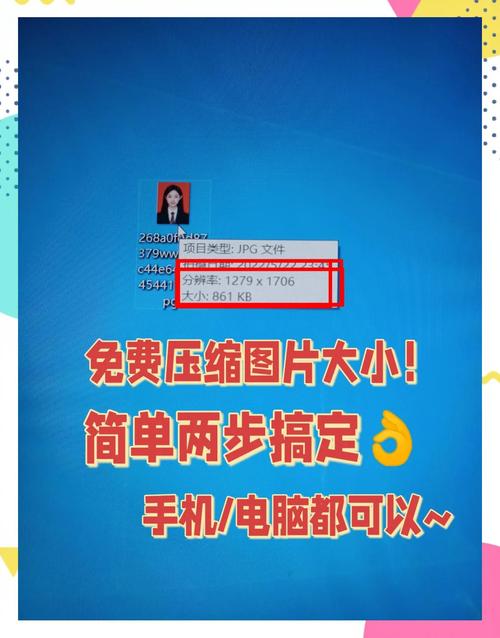
电脑图片尺寸调整的常见困境
有没有过这样的崩溃时刻?想给朋友发张照片,结果提示“文件太大,上传失败”;好不容易找到一张超喜欢的图片想打印出来,却发现尺寸不对,打印店老板说“这图放出来会变形,没法用”;甚至想把图片设成电脑壁纸,要么只显示一半,要么拉伸得五官扭曲,简直让人抓狂!图片尺寸的问题,看似微小,却能带来大大的麻烦。我们究竟该如何轻松解决这些问题呢?
系统自带工具:简单操作快速调整
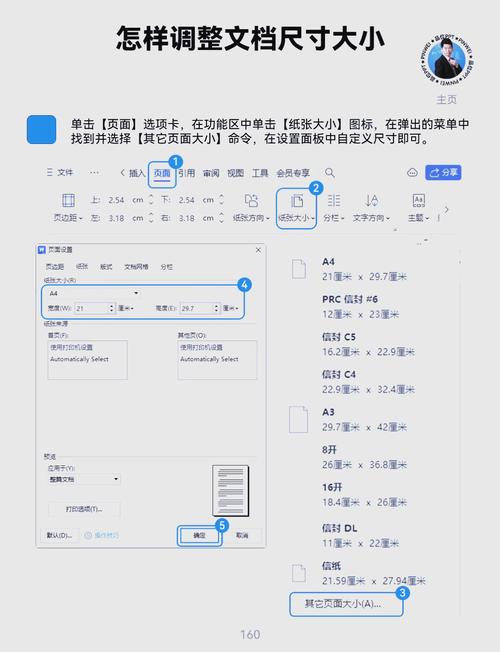
电脑自带工具往往能满足日常需求,无需安装额外软件。以Windows系统为例,右键点击图片,选择“打开方式”→“画图”就能进入编辑界面。点击上方菜单栏中的“调整大小”按钮,输入新的宽度和高度值,建议勾选“保持纵横比”避免变形,点击“确定”后,再“文件→另存为”保存修改后的图片。这种方法界面简洁,预设选项便捷,适合普通用户和Windows新手。
高级功能:精准控制图片细节
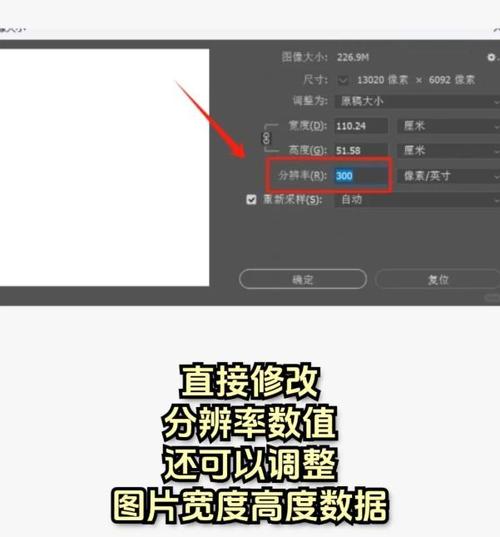
对于更专业的需求,系统自带的“图像属性”功能同样能派上用场。右键点击图片,选择“文件”按钮,下拉菜单里有个“图像属性”的选项,点击它,或者直接用快捷键Ctrl+E。弹出的对话框中,清晰地显示着图片当前的宽度、高度和分辨率。在“宽度”和“高度”的输入框里,填上你想要的尺寸就行。单位可以选像素、厘米或者英寸,比如发朋友圈的图片选像素就好,打印的话选厘米更直观。输入完尺寸,点击“确定”按钮,瞬间就能看到图片尺寸变啦!这时候千万别着急关掉窗口,一定要记得保存!再点击顶部的“文件”,选择“保存”或者“另存为”——建议用“另存为”哦,这样能保留原始图片,万一改得不满意,还能重新来,多稳妥呀!
批量处理:高效提升工作效率
面对大量图片需要调整尺寸的情况,批量处理能大幅提升效率。先进入电脑,再点击D盘,最后打开文件夹即可找到待处理的图片。在文件夹中,选中需要处理的图片并点击打开。以五张夜景照片为例,可通过鼠标框选,或按住SHIFT键,依次点击第一张与第五张进行批量选择。在调整尺寸选项中,可选择按百分比、边长或宽高比进行设置,选定合适方式后,点击下一步继续操作。设定好图片保存路径后,点击开始批处理,稍等片刻即可完成。按照此步骤,可将图片批量调整为所需尺寸,省时省力。
注意事项:避免常见错误
修改图片尺寸时,有几个关键点需要牢记。保持宽高比例至关重要,修改时务必勾选“锁定比例”或“保持纵横比”,防止图片被拉伸变形。分辨率设置也很重要,网页图片推荐72dpi,打印图片推荐300dpi以上。格式选择也要根据用途来定,网页使用JPG、PNG;若需透明背景,选择PNG格式。避免多次压缩,多次保存同一图片会降低清晰度,建议一次性调整到位。
图片尺寸调整看似简单,却隐藏着许多细节。无论是使用系统自带工具还是第三方软件,掌握正确的方法和技巧,都能让图片处理变得更加高效和便捷。你还有哪些关于图片尺寸调整的独门秘籍?欢迎分享你的经验!

改电脑怎么改图片尺寸_Windows画图调整图片尺寸,避免上传打印问题
图片尺寸调整常导致上传失败、打印变形或设为壁纸时显示不全。Windows系统自带“画图”和“图像属性”工具可简单调整大小并保存。高级用户可利用“图像属性”精确控制尺寸、分辨率和单位。批量处理功能能高效