ps抠图步骤文字说明_轻松抠出纸张上的年份文字
目录:
正文:
在Photoshop的世界里,抠图是设计者的基本功。无论是日常修图还是复杂海报制作,精准的抠图操作都不可或缺。有小伙伴询问如何将写在纸上的文字抠成透明背景。这个任务看似简单,实则需要一些技巧。拍照时的细节往往决定了后续操作的难度。写在纸上的字,拍摄时尽量不要模糊,更不能有阴影,否则会大大增加抠图的复杂度。一张清晰无暇的照片与一张模糊不清、布满阴影的照片,前者只需简单的几步就能完成抠图,而后者可能需要耗费数倍的时间和精力。如何才能拍出理想的照片呢?答案是:光线要均匀,背景要简洁,主体要清晰。
通道抠图:发现最佳对比
将拍好的照片导入Photoshop后,我们就可以开始通道抠图了。点击图层控制面板上的通道,分别查看红、绿、蓝三个通道,观察哪个通道的文字与背景色差异最大。这个步骤需要一些耐心和细致,因为不同的照片可能会有不同的最佳通道。例如,有些照片在红色通道中文字最为突出,而有些则在绿色或蓝色通道中表现最佳。找到最佳通道后,拖动色阶上的第三个滑块,逐渐使白色背景变浅,直到背景上的灰色颗粒消失为止。这一步的关键在于调整,需要不断尝试,直到找到最合适的对比度。

蒙版与调整:完美呈现文字
调整好通道后,点击确定,然后按住键盘上的Ctrl键,用鼠标左键点击通道控制面板上的绿 拷贝通道的缩略图。接着,点击选择-反向,此时虚线选框将只选中图片上黑色的部分。点击通道控制面板上的RGB通道,再点击图层-蒙版,这样,纸张上的文字就成功抠出来了。如果抠出来的文字不够黑,可以给文字加一层黑色的剪贴蒙版。此时,前景色设为黑色,背景色设为白色。填充前景色的快捷键是Alt+Del,填充背景色的快捷键是Ctrl+Del。按Alt+Del填充黑色后,在图层控制面板的黑色图层 2上点击鼠标右键,选择创建剪贴蒙版。如果需要文字变成其他颜色,只需给剪贴蒙版填充其他颜色即可。
抠图技巧:多样化方法与AI辅助
除了上述方法,Photoshop还提供了多种抠图技巧。例如,使用路径工具沿着需要抠取的主体边缘创建锚点,并通过拖动控制柄调整曲线部分,确保路径紧贴主体边缘。如果锚点位置错误,按Ctrl键点击锚点即可删除。绕主体边缘完整绘制一圈后,点击第一个锚点闭合路径,右键点击路径选择「建立选区」,点击「确定」将路径转换为选区。按Ctrl+Shift+I反选选区,Delete键删除背景,Ctrl+D取消选区,完成精准抠图。魔棒工具可以自动选中所有颜色相近的背景,若背景有未选中的部分,按住Shift键点击补选;若误选主体,按住Alt键点击减选。选中背景后,按Ctrl+Shift+I反选得到主体选区,再按Ctrl+J复制选区到新图层,隐藏原背景图层即可完成抠图。
AI辅助:一键抠图的新时代
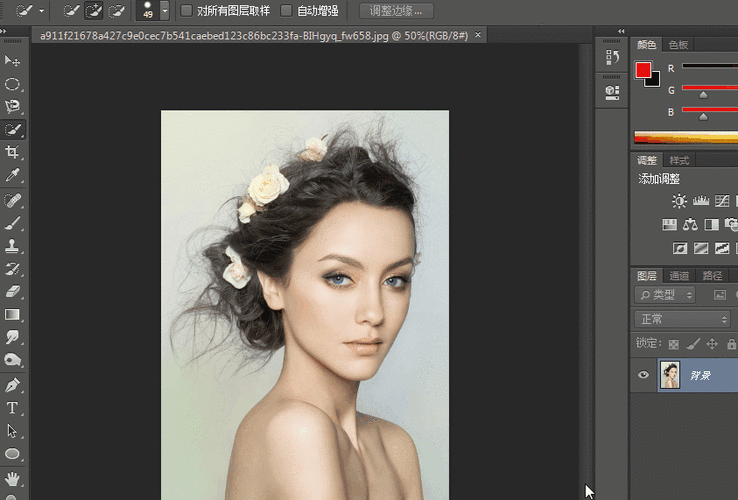
在当今的设计领域,AI辅助抠图工具正变得越来越流行。这些工具基于先进的AI算法,能够自动识别主体,一键完成精准抠图,大幅提升效率。例如,StartAI等插件只需导入图片,即可自动完成抠图,特别适合新手和需要批量抠图的场景。使用AI工具时,只需简单几步操作,即可将结果插入PS图层,进行后续设计操作。若需要批量抠图,导入多张图片后点击「批量处理」,一次性完成所有抠图。这些AI工具不仅节省时间,还能提高抠图的准确性,让设计工作变得更加高效。
抠图是Photoshop设计时最为核心的功能,无论是新手还是资深设计师,都需要掌握不同的抠图技巧。从传统的路径工具、魔棒工具到现代的AI辅助工具,每种方法都有其独特的优势。选择适合你的方法,才能在设计中游刃有余。如果你是新手,可以先从AI工具入手,建立信心,再逐步学习PS原生抠图技巧,提升设计能力。而如果你是资深设计师,也可以尝试这些新工具,探索更多可能性。无论你选择哪种方法,最重要的是不断实践,不断学习,才能在设计中不断进步。
---
参考资料:
1. PS初级|写在纸上的字怎么抠成透明背景?
2. Ps抠图教程详细步骤,6种超实用抠图方法!
ps抠图步骤文字说明_轻松抠出纸张上的年份文字
抠出纸上年份文字,拍时需光线均、背景简、主体清,保证照片清晰无阴影。导入PS后,在通道面板查看红绿蓝通道,选文字与背景对比最明显的通道,拖动滑块提亮背景至灰色消失。按住Ctrl点击该通道缩略图复制,选