ps用通道抠图教程_用通道精准处理复杂边缘
目录:
正文:
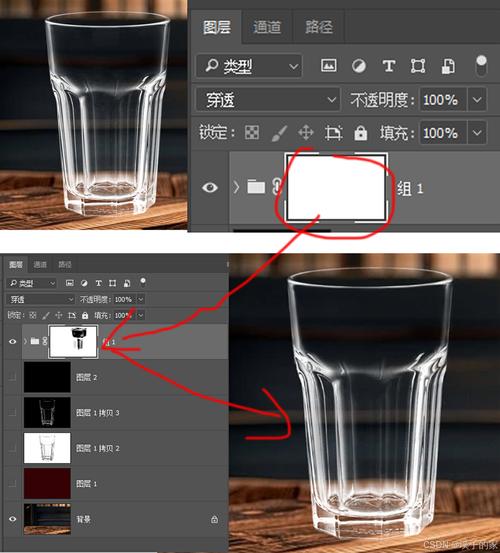
通道抠图的核心原理
Photoshop的通道功能如同图像的隐秘层,隐藏着分离色彩与细节的密码。每个通道都是一幅灰度图,记录着特定颜色信息的强弱变化。理解这一点,才能解锁抠图的精髓。Alpha通道作为特殊的选区通道,更是实现精准抠图的关键。当你用黑色在Alpha通道中绘画时,实际上是在创建选区——黑色代表隐藏,白色代表显示。这种基于灰阶的绘画方式,赋予了通道抠图超越传统选区工具的灵活性。你是否曾想过,那些看似复杂的抠图效果,本质上只是对灰度信息的巧妙运用?
Alpha通道的创建与管理
创建Alpha通道如同在图像中埋下隐秘的标记。只需在通道面板点击"新建通道"按钮,一个空白的Alpha通道便诞生了。用黑色或白色在通道中绘画,就像在绘制选区的边界。如果需要保存选区以便后续使用,只需将其载入——点击通道面板底部的"载入选区"按钮,选区便会转化为工作路径。Alpha通道的强大之处在于,它不仅能在当前文档中重复使用,还能跨文档共享。在一张图片中创建的完美选区,可以轻松应用到另一张图片上,这种无缝切换的能力,是通道抠图最迷人的地方。

通道混合器的创意空间
通道混合器如同调色盘上的魔法师,能将源通道的灰度数据重新组合成全新的色彩表达。在属性面板中,选择输出通道后,通过调整RGB或CMYK各通道的百分比,可以创造性地改变图像的色调。例如,将红色通道的值提高到200%,绿色和蓝色降至0%,瞬间就能获得纯红色的单色效果。这种调整不仅限于黑白转换,更能创造出独特的棕褐色调或其他艺术风格。最令人惊叹的是,即使合并后的通道值超过100%,Photoshop也会智能地处理亮度变化,避免色彩溢出。这种创造性调整的可能性,让通道混合器成为高级抠图和调色的利器。
Camera Raw的通道优势
Camera Raw中的通道功能,为处理原始图像提供了无与伦比的控制力。在Camera Raw中打开的原始文件,其通道数据未经压缩和处理,保留了最原始的色彩信息。通过调整基本选项卡中的白平衡、色调和饱和度滑块,可以对通道数据进行精确修饰。特别是阴影和高光修剪工具,如同光影雕刻师,能精准控制图像的亮部与暗部细节。更令人称道的是,所有调整都保留在元数据中,原始数据始终完好无损。这种对原始数据的完整掌控,使得通道处理在Camera Raw中展现出专业级的优势。
通道抠图的实战技巧
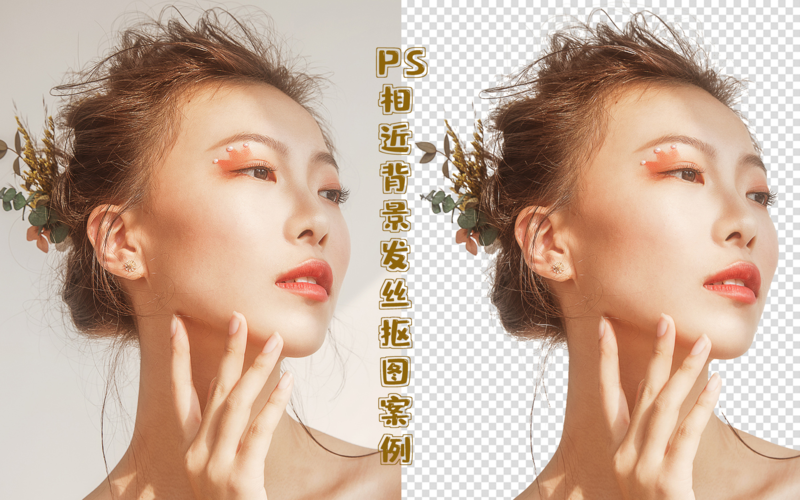
当面对复杂背景时,通道抠图往往能展现出传统选区工具难以企及的精准度。例如,对于毛发边缘的处理,通过观察蓝色、绿色或红色通道,往往能找到色彩分界最清晰的通道进行抠图。记得在抠图前将图像转换为灰度模式,这能让通道信息更加纯粹。创建选区后,使用"选择并遮住"功能进一步边缘,通常能获得比直接使用套索工具更自然的效果。别忘了通道抠图并非一蹴而就的过程,多次调整、反复比较,才能最终达到理想效果。
参考资料
1. Adobe Photoshop官方教程:《在 Photoshop 中复制、拆分和合并通道》
2. Adobe Photoshop官方教程:《在 Photoshop 中选择颜色范围》
3. Adobe Photoshop官方教程:《在 Adobe Photoshop 中存储选区和 Alpha 通道模板》
4. Adobe Photoshop官方教程:《在 Photoshop 中,使用通道进行颜色和单色调整》
5. Adobe Camera Raw官方文档:《Photoshop CC 的 Camera Raw 文件简介》
6. Adobe Photoshop官方教程:《在 Photoshop 中移除图像背景》
ps用通道抠图教程_用通道精准处理复杂边缘
通道抠图利用图像的灰度通道(尤其是Alpha通道)来创建和保存选区。Alpha通道中,用黑色绘画隐藏区域,白色显示区域,灰色则表示半透明。这种方法比传统选区工具更灵活,能精确处理如毛发等复杂边缘。通道