画图怎么修改图片像素_网络打印巧用Windows工具
目录:
正文:
像素调整的两种核心需求
调整图片分辨率通常涉及两种核心需求:改变图片的像素尺寸或调整打印分辨率。前者直接影响图片大小和细节,后者则关乎打印清晰度。你更常需要哪种调整呢?是缩小图片以适应网络分享,还是放大图片以提升打印效果?明确目的后,选择合适的调整方法至关重要。
Windows画图工具的像素调整技巧
Windows画图工具提供了简单直观的像素调整功能。点击"重新调整大小"选项,在弹出的窗口中选择"像素"单位。你可以直接输入目标宽度和高度的像素值,并根据需要取消勾选"保持纵横比"以自由调整长宽比例。完成设置后,点击"确定"并保存调整后的图片。需要注意的是,调整幅度不宜过大,否则可能影响图片质量。
百分比与像素调整的差异
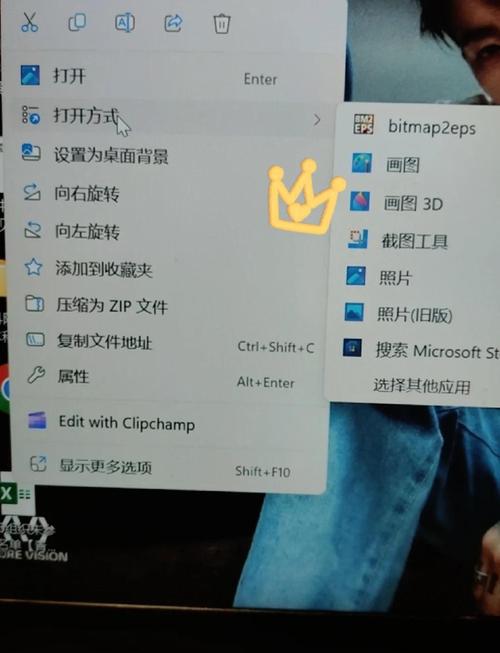
在调整图片大小时,百分比和像素两种方式各有特点。百分比调整提供了一种相对缩放的方式,例如将数值设置为50%将使图片缩小为原来的一半。而像素调整则允许你精确控制图片的宽度和高度。通常建议使用像素调整以获得更精确的控制效果,尤其是在需要精确尺寸的场景中。
保持图片质量的关键技巧
在调整图片像素时,保持图片质量是首要考虑因素。缩小图片通常不会造成明显质量问题,但放大图片时,质量往往会下降。因此,如果需要放大图片,建议使用的插值算法。调整前最好备份原图,避免操作失误导致文件损坏。你是否有遇到过调整后图片模糊的情况?正确选择插值算法可以有效改善这一问题。
打印分辨率与像素的关系
调整DPI/PPI(打印分辨率)与调整像素尺寸有所不同。改变DPI/PPI不会改变图片的像素总数或文件大小,而是改变其元数据中的一个数值,影响默认打印尺寸。例如,将分辨率设置为300 DPI可以确保打印效果清晰。在调整打印分辨率时,建议取消勾选"重新采样"以保持原始像素数据不变。
不同软件的像素调整方法
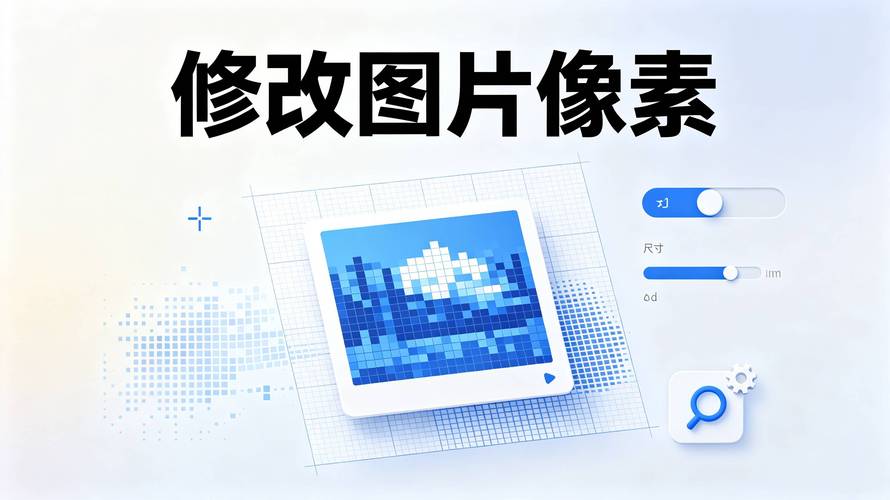
除了Windows画图工具,还有多种软件可以调整图片像素。在Photoshop中,可以通过"图像"→"图像大小"进行调整;GIMP则提供"图像"→"缩放图像"功能。在线工具也提供了便捷的像素调整选项,只需上传图片,输入目标像素尺寸即可。你更倾向于使用哪种工具进行像素调整?不同的工具各有优势,可以根据具体需求选择。
调整后的确认与保存
完成像素调整后,建议右键点击照片查看"详细信息",确认文件大小是否达到预期目标。建议保存为新文件以避免覆盖原图。这一简单的步骤可以避免因误操作导致原始文件丢失。在保存时,根据需要选择合适的文件格式,如PNG、JPEG或BMP,以获得最佳效果。
实用场景与建议
根据不同需求,可以采取不同的像素调整策略。例如,网络上传建议使用72-150PPI的分辨率;而打印图片则需要300PPI以上。在调整前,最好了解目标平台的要求,以避免后续修改。对于需要保持原始比例的场景,建议勾选"保持纵横比"选项;而需要自由调整长宽比的场景,则可以取消该选项。
调整图片像素是一项实用技能,无论是日常使用还是专业工作都具有重要意义。通过掌握不同工具和方法的调整技巧,你可以根据具体需求灵活处理图片尺寸和分辨率问题。未来,随着技术的发展,我们可能会看到更多智能化的图片调整工具出现,为用户提供更便捷的体验。你期待未来图片调整工具带来哪些创新功能呢?
画图怎么修改图片像素_网络打印巧用Windows工具
调整图片像素主要有两种需求:改变尺寸或调整打印分辨率。网络分享常需缩小图片,打印则需保证清晰度。Windows画图工具可方便调整像素,直接输入宽高并选择是否保持比例。百分比和像素调整各有用,像素更精确