照片内存小怎么调大_无损放大解决照片模糊,嗨格式批量处理效果佳
目录:
正文:
你是否曾在上传照片时遭遇“文件过大无法上传”的尴尬?或是打印照片时发现分辨率过低导致画面模糊?照片内存不足已成为数字时代普遍存在的问题。增大图片内存并保持画质,核心在于采用无损放大的技术手段,通过智能算法分析像素分布,在放大图片时自动补充细节,避免传统插值法导致的模糊与锯齿。这是目前解决小图放大模糊问题最有效、最便捷的方法。
嗨格式图片无损放大器:精准控制,画质与体积兼得
作为图像处理领域的“黑科技”,嗨格式图片无损放大器通过深度学习模型实现画质与文件大小的双重。其核心功能包括无损放大技术、批量处理模式、智能压缩选项等。例如将500KB的证件照放大2倍后,文件体积可提升至1.2MB,且文字边缘依然清晰锐利。该工具特别适合设计师或电商从业者处理大量素材,支持多种色彩模式转换和图层合并技巧,操作便捷且效果显著。
美图秀秀:移动端便捷之选
作为国民级修图应用,美图秀秀通过智能缩放、画质增强滤镜、格式转换功能等实现快速调整。在“图片美化”模块中选择“修改尺寸”,输入目标像素值后自动计算文件大小变化。例如将800x600的图片调整为1600x1200,内存从150KB增至600KB。该应用特别适合非专业用户,上手简单,操作极简,适合应急处理与日常修图。
电脑端操作技巧:Photoshop与Windows画图
对于电脑用户,Photoshop和Windows画图也是调整照片内存的有效工具。在Photoshop中,通过“图像-图像大小”调整宽度和高度,勾选“约束比例”避免图片变形,调整“分辨率”能显著增加内存。另存为BMP格式可大幅增加文件体积,但需注意画质与内存的平衡。Windows画图则通过“图像-调整大小和扭曲”设置像素值,操作简单直观。
实用场景与注意事项
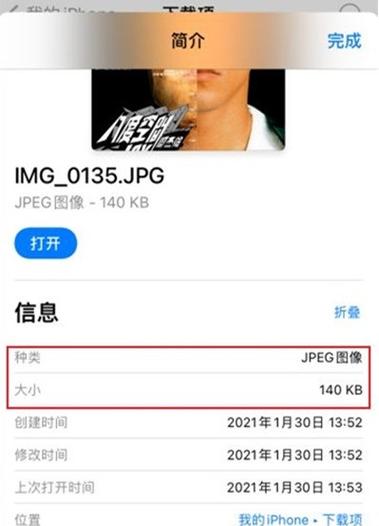
在处理照片时,需明确目标尺寸和体积要求,优先保证清晰度再控制体积。例如,证件照通常要求200KB以上,而风景照可能需要更高分辨率。同时,要分清“修改尺寸”和“压缩体积”的区别,避免尺寸达标但体积超标或体积够了但照片模糊变形。备份原图、选择合适格式(如PNG、TIFF)也是重要步骤。
掌握这些技巧,你将彻底告别“图片内存不足”的困扰,轻松应对各类数字创作挑战。无论是手机端的美图秀秀,还是电脑端的Photoshop和Windows画图,都有适合自己的解决方案。通过精准控制画质与体积,让你的照片在分享和打印时都能完美呈现。
---
参考资料
1. 照片文件太小怎么办?3种方法无损放大图片内存,告别模糊锯齿 - 百度文库
2. 解决文件容量短板,轻松掌握怎么增大图片大小 kb 的方法
3. 电脑怎么修改照片大小?图文讲解证件照怎么修改大小?Windows画图修改图片尺寸?JPEG格式压缩方法?4种方法搞定尺寸/KB_电脑画图软件怎么改图片大小-CSDN博客
4. 怎么把照片内存变大_百度知道
5. 照片kb大小怎么改?4个简单方法,新手也能快速学会!
6. 照片内存大小怎么改?教你免费调整照片大小kb!
照片内存小怎么调大_无损放大解决照片模糊,嗨格式批量处理效果佳
照片内存小、上传或打印模糊是常见问题。无损放大技术能有效解决这个问题,通过智能算法补充细节,避免模糊锯齿。嗨格式图片无损放大器利用深度学习,精准控制画质和大小,适合批量处理。美图秀秀适合移动端快速调整