已经照好的照片怎么美颜_智能美颜,轻松美化照片
目录:
正文:
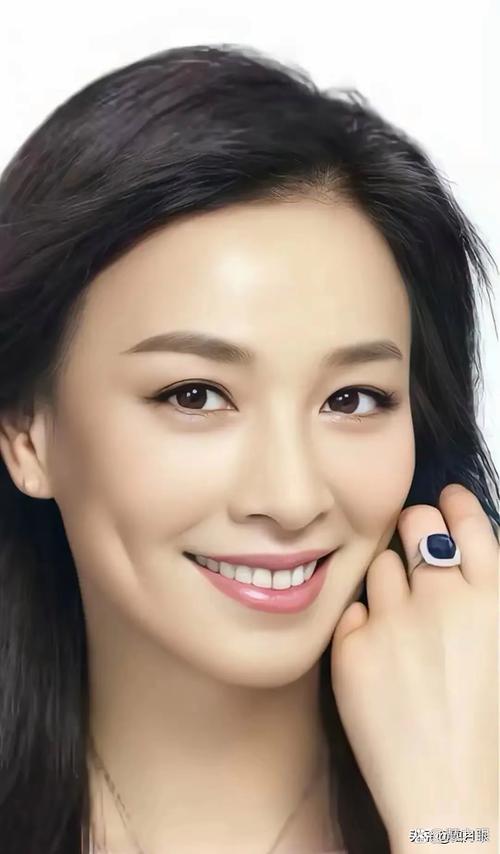
智能美颜的快速入门
照片美颜不再是专业摄影师的专利,智能手机和美颜软件让每个人都能轻松打造理想中的影像效果。只需导入照片,系统会自动同步调整亮度、对比度等基础参数,这一步虽不神奇,却能有效改善阴天拍摄或逆光条件下曝光不足的问题。你有没有过类似经历?阴天拍的人像总是灰蒙蒙的,或者手机默认模式下的暗部细节丢失严重。智能美颜能快速拉回这些失误,让原本黯淡的照片焕发新生。值得注意的是,如果照片来自微信等聊天窗口,需要先保存到本地相册再导入,否则会出现"无法读取文件"的提示。
人像美颜的精准控制
点击底部人像选项后,开启自动美颜功能,接着通过滑动调节条依次调整匀肤至30%-60%的合理范围,避免过度处理导致的皮肤纹理消失;选择瘦脸时,默认向内收缩的方向适合大多数情况,若需强化下颌线,可额外开启V脸功能。大眼功能能自然放大眼睛,但建议适度使用;美白效果要均匀,过度会让人像失去真实感。你有没有发现?超过70%的匀肤强度会让皮肤看起来像塑料,这就是为什么需要精准控制参数的原因。瘦脸幅度不宜超过+30%,否则耳垂变形的问题会很明显。
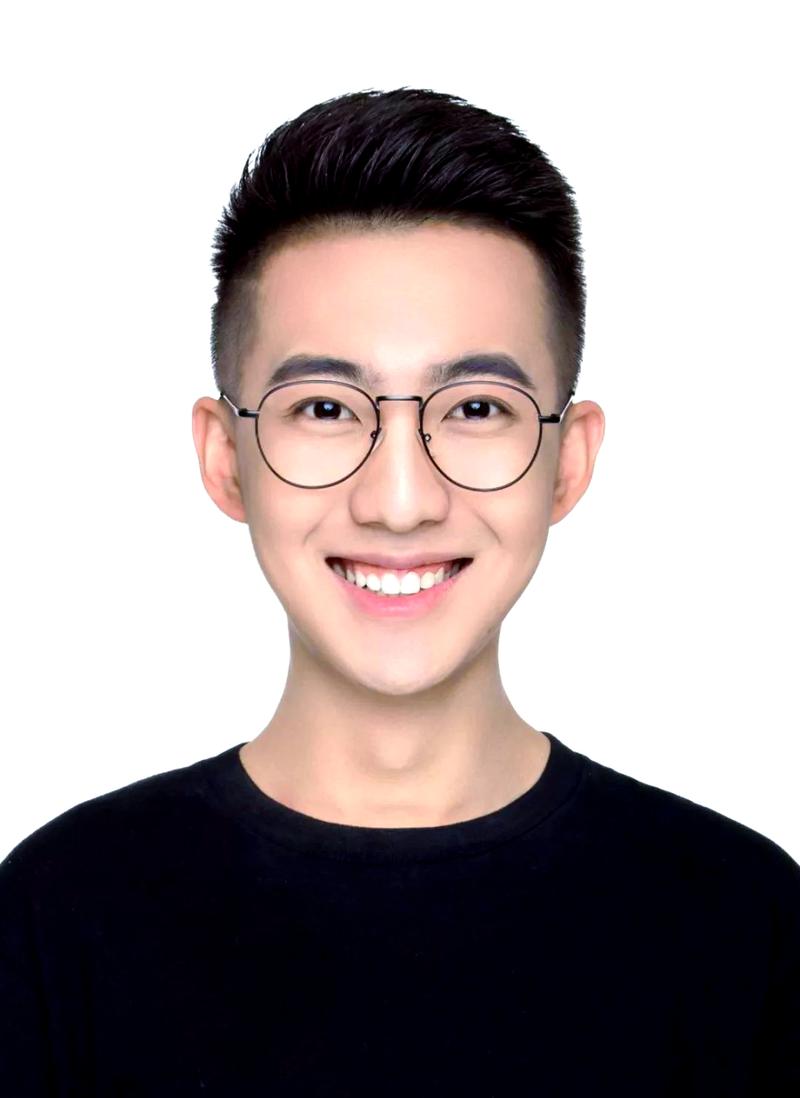
手动调色的艺术技巧
调色是美颜过程中的点睛之笔。点击调色后,重点调整色温(暖调+15~+30更显气色)、饱和度(人物皮肤区域建议-5~+5避免嘴唇发荧光)和HSL(单独提亮橙色明度让肤色透亮)。调色时一定要开启右上角的对比预览开关,这是避免调过头的关键。你有没有尝试过冷调-10处理雪景照片?那种清新效果往往能带来意想不到的惊喜。记得先锐化再降噪的顺序,否则细节会糊成一片。调色过程中,不妨思考:什么样的色调最符合照片的主题和氛围?
特殊场景的针对性处理
不同场景需要不同的美颜策略。证件照换底功能特别实用,上传人像后系统能在10秒内自动抠出发丝并填充纯色背景。人像美容功能只能处理局部,误用会导致后续调色失效,所以建议先调整整体色调再进行局部修饰。针对暗部细节丢失的问题,先提高亮度(+15~+25)让暗部可见但不曝光,再提升对比度(+10~+20)让明暗交界线清晰。这些技巧是否让你想起那些因曝光问题而无法使用的照片?现在,你完全可以重新赋予它们生命。
个性化美颜的进阶玩法
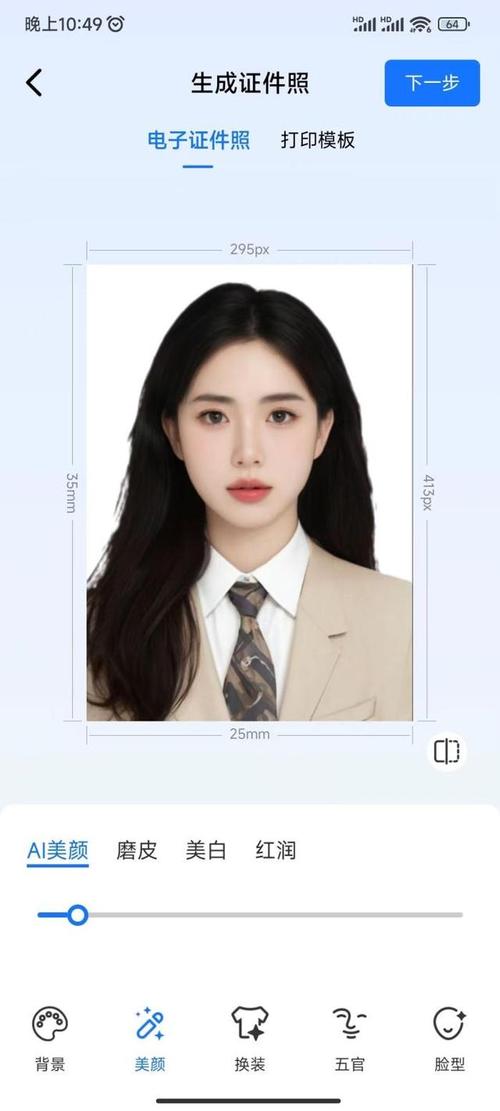
当基础美颜无法满足需求时,可以尝试手动干预。眼部精修能添加双眼皮线条,轮廓可微调下颌线,但一定要控制幅度。修复功能需要放大照片,让笔触略大于待修区域,点击即可完成操作。你有没有想过?同样的照片,通过不同参数设置能呈现出完全不同的风格。不妨多尝试几种组合,找到最适合自己审美的方案。美颜不是要完全改变原貌,而是在保留真实感的基础上提升美感,这种平衡才是美颜艺术的真谛。
美颜工具的多样选择
市面上提供照片美颜功能的应用多种多样,从醒图到美图修修,从Snapseed到美颜相机,每个工具都有独特的优势。醒图的人像美容只处理人脸局部,不能调整整张图,误点会导致后续调色失效;美图修修的修复功能需要放大照片操作;Snapseed则提供更专业的修图工具。你更倾向于使用哪种工具?是喜欢一键美颜的便捷,还是偏爱手动调整的精确?选择适合自己的工具,才能事半功倍。
---
参考资料:
1. 已经拍好的照片如何美颜
2. 醒图怎么p图_醒图基础修图操作方法-手机软件-PHP中文网
3. 美图修修怎么p图-手机软件-PHP中文网
4. Snapseed美肤技巧全攻略_软件资讯技巧应用-中关村在线
已经照好的照片怎么美颜_智能美颜,轻松美化照片
智能美颜让普通用户也能轻松美化照片。它可以自动调整亮度、对比度等,改善阴天或逆光拍摄效果。人像美颜需精准控制匀肤、瘦脸、大眼等参数,避免过度。调色是点睛之笔,要调整色温、饱和度,注意预览。不同场景需针