画图3d怎么改照片大小_轻松调整照片像素
目录:
正文:
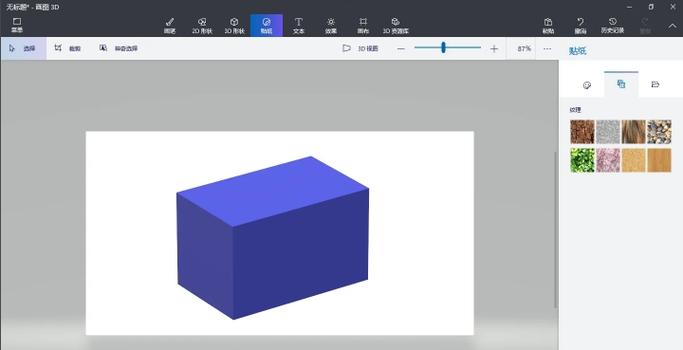
突破像素限制的实用技巧
电脑端与手机端用户在调整照片像素时,往往面临不同场景的需求。无论是需要将照片精确调整为114×156像素,还是希望大幅压缩文件至10KB以下以节省存储空间,画图3D工具都能提供直观有效的解决方案。这种灵活性在处理报名所需的一寸照片时尤为凸显——当系统提示"超出大小"时,掌握正确的调整方法能立即可用。你有没有遇到过因照片尺寸不符而耽误重要事宜的情况?掌握这项技能或许能帮你避免类似困扰。
电脑端操作的直观指南
对于Windows电脑用户而言,调整照片尺寸的过程设计得相当人性化。只需打开画图3D应用,导入目标图片后,点击顶部菜单栏的"画布"选项,进入调整界面。右侧设置栏中可直接输入所需的宽度与高度数值,单位默认为像素。是否"锁定纵横比"取决于你希望保持原始比例还是进行自由裁剪。调整数值后,图片会实时响应变化,这是最直观的视觉反馈过程。值得注意的是,保存前务必确认内容完整显示在画布范围内,避免因尺寸调整不当导致关键信息被裁剪。
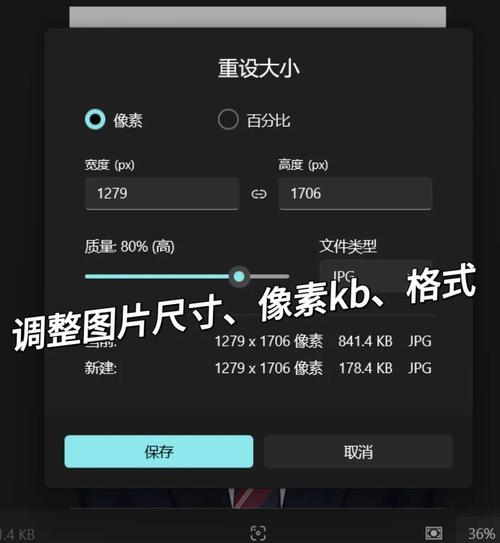
高级设置与注意事项
在右侧的"调整画布大小"区域,除了像素单位外,还提供其他选项以应对特殊需求。例如,当处理专业图形文件或多边形异形图时,这些设置能提供更精细的控制。但需注意,对于CR2等较新商业技术格式,画图3D可能无法完美处理,这是其功能范围的客观限制。作为普通用户,了解这些边界条件能帮助你更合理地使用工具。你可能会好奇,为什么专业设计师在面对复杂图像格式时会感到束手无策?这恰恰揭示了通用工具与专业软件在功能上的天然差异。
移动端适配与快速操作
虽然本文主要针对电脑端,但移动端用户同样可以通过相应的Windows应用商店下载画图3D,实现类似的操作流程。搜索栏输入应用名称并打开后,点击"浏览文件"导入图片,接着选择"画布"进行调整。整个过程保留了电脑端的直观性,适合需要在移动设备上处理图片的场景。快速完成尺寸调整后,点击"另存为"选择保存路径和格式即可。这种跨平台的一致性设计,让不同设备用户都能轻松上手。
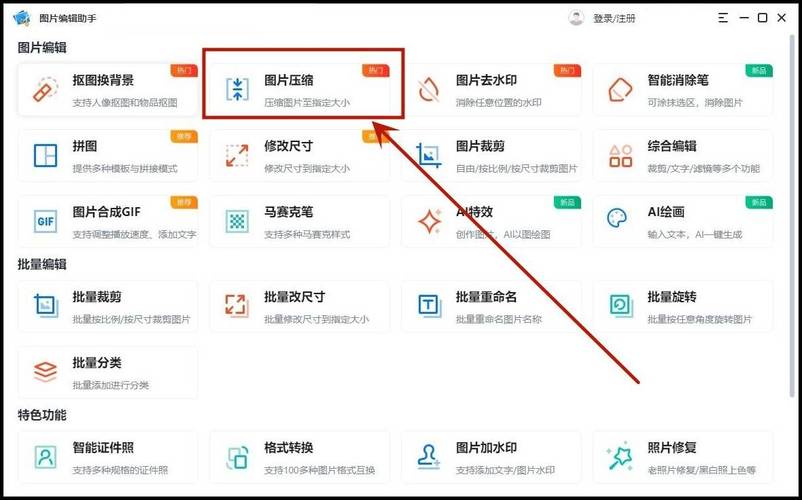
保存与导出的实用细节
完成尺寸调整后,最关键的一步是正确保存。点击菜单栏的"另存为"按钮,系统会弹出保存路径选择界面。在此过程中,建议优先选择PNG格式以保留图像质量,若需压缩文件大小,JPEG格式可能是更好的选择。保存时留意文件名和保存位置,避免误操作覆盖原文件。有用户可能会疑惑,为什么保存后图片有时会显得模糊?这通常与压缩比例设置有关,适当调整能平衡文件大小与清晰度。
资源参考资料
1. 怎么把照片改成114×156像素?- 照片回执网
2. 画图3d怎么改照片大小和像素_百度知道
3. 照片怎么变小内存|像素|小内存|快捷键|画布_手机网易网
4. 电脑自带改图尺寸工具咋用?Windows画图3D工具了解下
5. 照片怎么编辑改变大小像素尺寸-百度经验
6. 画图3d怎么改照片大小和像素_百度知道
7. win10画图3d怎么改照片大小和像素教程分享-太平洋IT百科手机版
画图3d怎么改照片大小_轻松调整照片像素
画图3D工具能帮助电脑和手机用户方便地调整照片像素,满足不同需求,如精确设置尺寸(如114×156像素)或压缩文件大小(如10KB)。电脑端操作直观,只需在画图3D中调整画布大小和像素值,注意锁定纵横