电脑怎么修改图片尺寸_调整图片尺寸的五种实用方法
目录:
正文:
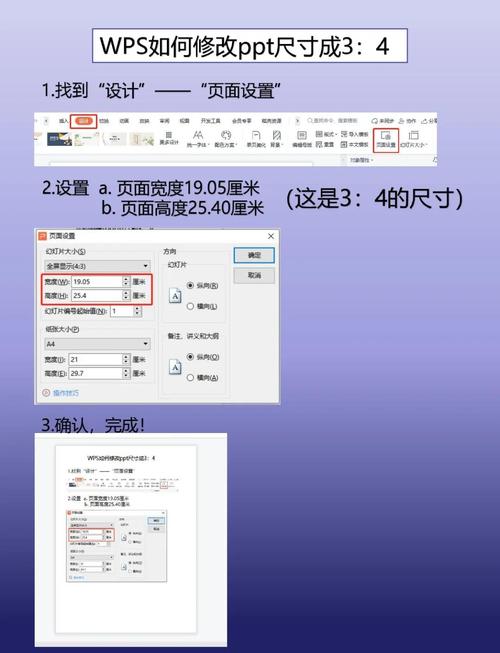
在数字时代,图片尺寸的调整成为日常操作中不可或缺的一环。无论是上传报名表、发送邮件,还是微信传输,合适的图片尺寸往往能事半功倍。许多人在调整图片尺寸时面临诸多困惑,尤其是在区分“修改尺寸”与“压缩体积”上常常陷入误区。如何既精准调整照片尺寸,又控制文件体积,同时不损害画质?本文将深入探讨五种实用方法,帮助读者轻松掌握图片大小调整技巧。
证件照的快速调整:手机操作的优势
对于证件照等需要严格尺寸的照片,手机操作往往更为便捷。虽然电脑端操作不便,但手机端的简化流程和精准控制,使其成为证件照制作的理想选择。通过手机应用,用户可以快速确定目标尺寸和体积要求,一键调整,既高效又精准。不过,对于需要频繁处理大量图片的用户,手机操作可能并非最佳选择。此时,电脑端的专业软件将展现出其强大的功能和灵活性。
电脑画图的简单操作:新手友好
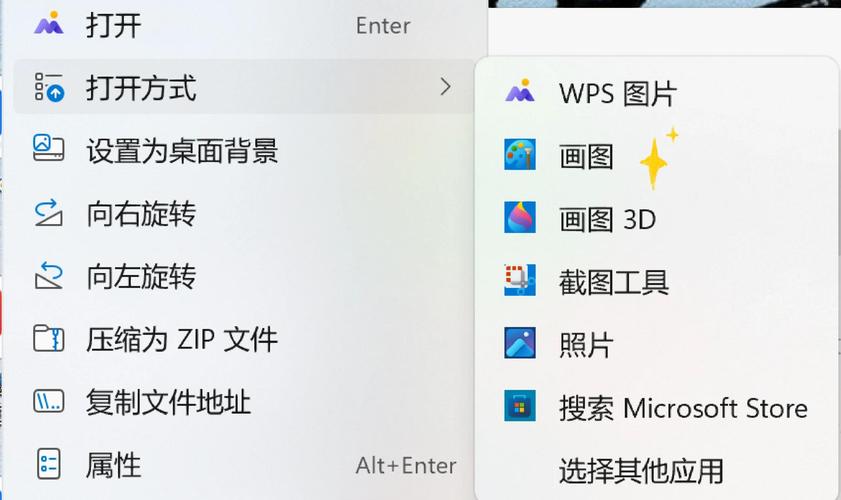
电脑自带的画图工具为普通用户提供了一个简单直观的调整图片尺寸的途径。右键点击图片,选择“打开方式”→“画图”,进入后点击“调整大小”按钮,输入新的宽度和高度值,即可完成调整。该方法界面简洁,预设选项便捷,适合Windows新手和普通用户。需要注意的是,该方法在处理复杂格式或批量图片时可能显得力不从心。
像素与分辨率的精准控制:专业用户的优选
对于专业摄影、设计、印刷行业用户,Photoshop等专业软件提供了更深入的控制选项。在弹窗中输入新的像素宽度和高度,或设置分辨率(DPI),用户可以精确调整图片的每一个细节。勾选“锁定高宽比或约束比例”可以防止图片拉伸变形,而“文件→另存为”的保存方式确保了调整效果的持久化。专业软件还支持无损压缩和分辨率,进一步提升了图片质量。
批量处理的高效技巧:节省时间与精力
在日常办公或生活中,批量修改图片尺寸是一项高频需求。例如,将100张产品图片统一调整为统一的像素用于店铺装修时,手动单篇修改不仅耗时,还容易出现尺寸偏差。此时,批量处理工具将展现出其强大的功能。通过选择“指定尺寸”选项,输入目标宽高,并勾选“等比缩放”或“自由拉伸”,用户可以快速完成大量图片的标准化调整。批量处理工具还支持添加文字水印或滤镜效果,进一步提升图片的视觉效果。
Windows 11的便捷操作:新一代用户的选择
Windows 11的画图工具为用户提供了更便捷的图片尺寸调整方式。右键点击图片,选择用照片打开,顶部左侧功能栏的最后一个按钮是…,点击后选择调整图像大小,即可按需更换图片尺寸。用户可以自由选定按照像素或百分比调整图片尺寸,并通过中间的纽扣锁定或解锁纵横比。该工具还支持图片格式的更改,包括JPG、PNG、BMP、TIF等,为用户提供了更多的灵活性。
在调整图片尺寸时,有几个关键点需要牢记。保持宽高比例至关重要,否则图片会歪斜变形。分辨率设置也需注意,网页图片推荐72dpi,打印图片推荐300dpi以上。格式选择同样重要,网页使用JPG、PNG;若需透明背景,选择PNG格式。避免多次压缩同一图片,否则会降低清晰度,建议一次性调整到位。
通过以上五种方法,无论是普通用户还是专业设计师,都能在调整图片尺寸时更加得心应手。掌握这些技巧,不仅能让图片上传、发送、传输更加高效,还能在保持图片质量的同时,满足各种场景下的尺寸需求。你更倾向于哪种方法呢?是手机端的便捷操作,还是电脑端的专业软件?分享你的经验和看法,让我们一起探讨图片尺寸调整的更多可能性。
电脑怎么修改图片尺寸_调整图片尺寸的五种实用方法
在数字时代,调整图片尺寸很常见。本文介绍了五种方法:用手机快速调整证件照,用电脑画图简单操作,用Photoshop等专业软件精准控制像素和分辨率,用批量处理工具高效修改多张图片,以及Windows 1