ps合照中单独给某一个人美白_照片美白技巧
目录:
正文:
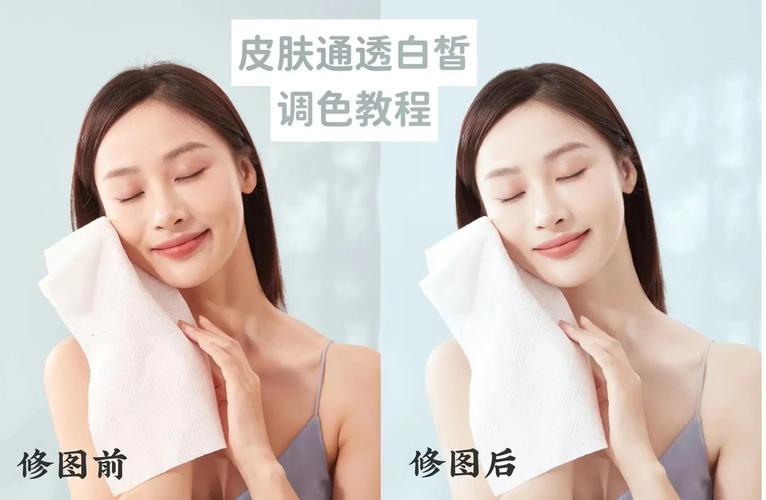
在Photoshop中将合照中的某个人变白,需要细致的操作和巧妙的技巧。打开合照并复制一层图像,以保留原始照片。接下来,使用选区工具精准选中需要美白的皮肤区域。这里,创建一个剪切蒙版,可以单独调整皮肤颜色,而不会影响其他部分。通过曲线、色阶或可选颜色调整图层,可以提亮皮肤颜色。调整时,注意适度,避免肤色过曝或细节丢失。调整满意后,合并图层并保存。应用高斯模糊滤镜到皮肤图层,可以平滑皮肤细节。将图层混合模式更改为“滤色”,并设置不透明度,让皮肤看起来更加透亮。为了使肤色更自然,可以执行“色相/饱和度”调整,降低饱和度。
色阶调整:照亮脸庞的秘密
点击菜单栏“图像”→“调整”→“色阶”,打开色阶调整面板。在调整器中,将黑点、灰点、白点分别拖动至左侧50%、70%、90%位置,使图像整体变亮并增加对比度。色阶调整是照亮脸庞的秘密,但需适度,过度拉高白点可能导致肤色过曝或细节丢失。使用软边画笔涂抹时,避免边缘生硬,这是关键技巧。
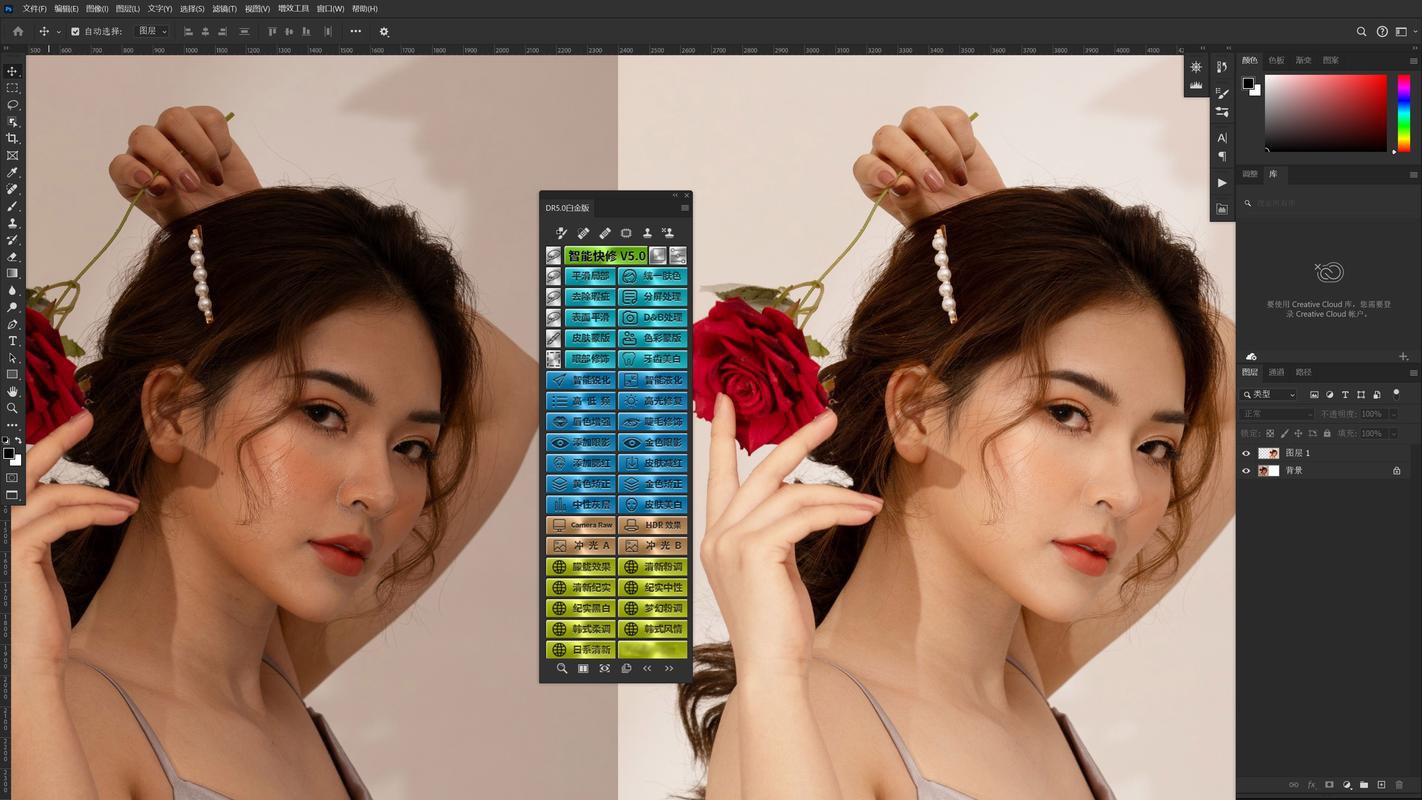
混合模式:柔光提亮
打开照片,创建新图层。用白色画笔在新图层上涂抹皮肤区域,无需完全覆盖,可多次叠加。将该图层混合模式改为“柔光”,并根据效果调整透明度(通常20%-50%)。柔光模式会增强光线效果,适合局部提亮且保留皮肤纹理。透明度过高可能导致肤色发灰,需反复测试。这是另一种让人物变白的方法,值得尝试。
遮罩蒙版:精细控制美白范围
打开照片,创建新图层并填充白色(或直接用白色画笔涂抹皮肤)。为该图层添加图层蒙版。选择黑色画笔在蒙版上涂抹,隐藏非皮肤区域,仅保留需美白的部分。蒙版操作可反复修改,适合精细控制美白范围。黑色画笔硬度建议调低(0%-50%),使边缘过渡自然。调整图层透明度(50%-80%),避免过度磨皮导致肤色不自然或失去质感。这是更精细的控制方法,适合追求效果的用户。
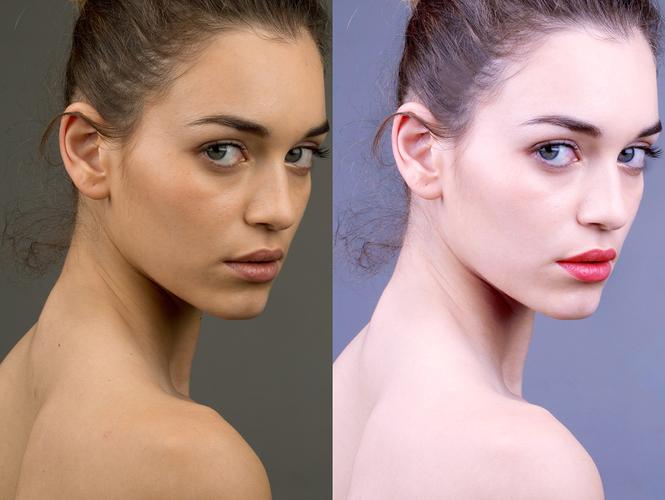
磨皮与细节:保留真实感
磨皮会平滑皮肤纹理,但需保留适当细节(如毛孔、皱纹)以维持真实感。可结合“历史记录画笔”局部恢复过度处理区域。所有方法均需根据原图光线、肤色深浅灵活调整参数。通过以上方法,可针对不同场景选择最适合的方案,平衡美白效果与皮肤质感。这是让人物变白时需要注意的细节问题,也是提升照片质感的关键。
你有没有发现,让PS合照中的某个人变白其实并不难?只需掌握正确的技巧和方法,就能轻松实现。你更倾向于使用哪种方法呢?是色阶调整、混合模式还是遮罩蒙版?欢迎在评论区分享你的经验和看法。
参考资料
1. 如何把合照中的一个人p白?_百度知道
2. 在Photoshop中,怎么把一个人的皮肤弄白?想知道详细的答案。_百度知道
3. 怎么把一家人照片中的一个人单独变白?_百度知道
4. AdobePhotoshop怎么美白图片_Photoshop图像亮度与美白调整技巧-电脑软件-PHP中文网
ps合照中单独给某一个人美白_照片美白技巧
在Photoshop中让合照某人变白,可以复制图层并使用选区工具精确选中皮肤。通过创建剪切蒙版,用曲线、色阶或可选颜色工具调整,注意适度避免过曝。满意后合并图层,可用高斯模糊和滤色模式使皮肤更透亮,再