精修照片排版怎么排_尺寸间距背景处理
目录:
正文:
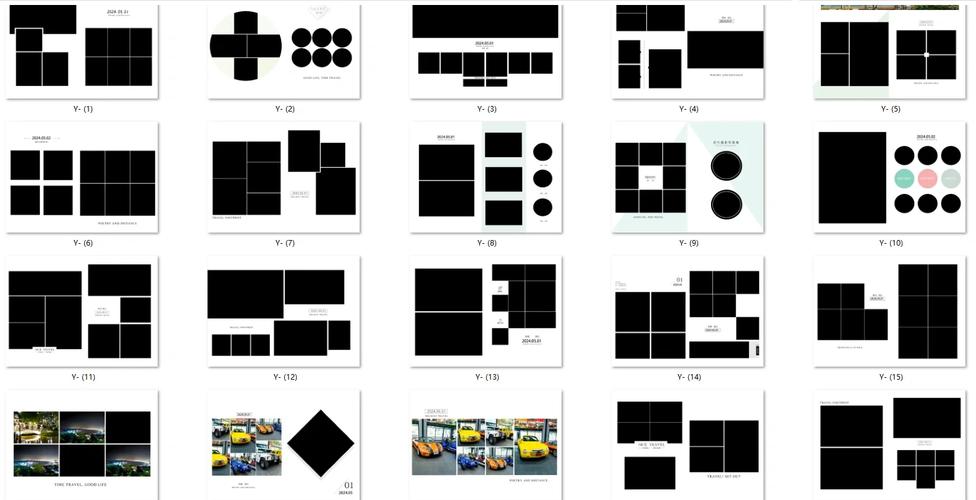
精修照片排版并非简单的堆砌图像,而是融合了尺寸规范、间距控制与背景处理的系统性工作。以标准一寸证件照为例,其像素尺寸需严格限定在宽295像素、高413像素,分辨率设为300ppi。这些参数并非随意设定,而是基于印刷与扫描的精度要求。若照片尺寸偏差,可能导致最终打印成品模糊不清;若分辨率不足,则会失去细节层次。您是否也曾因证件照尺寸问题,在提交前反复调整?正是这些细节,决定了排版工作的专业水准。
自动化排版的实践路径
面对批量处理需求,手动拖拽无疑效率低下且易出错。Photoshop内置的自动化功能为此提供了理想解决方案。通过"动作"面板录制一系列操作,从图像尺寸调整到图层复制,最终实现一键排版。例如,在创建动作时,可先调整单张照片至标准尺寸,再通过Alt+Shift键等比例复制并精确控制间距,最后合并图层以文件结构。这种自动化流程不仅减少了重复劳动,更确保了每张照片的定位误差控制在最小范围。您是否尝试过录制动作?它或许能改变您的工作习惯。
图案填充的创意应用
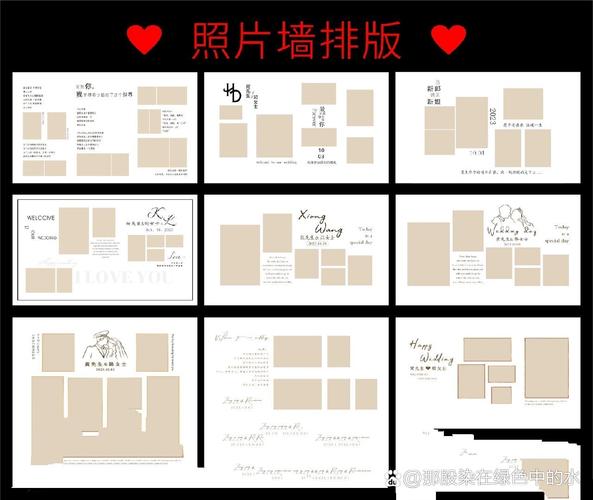
当需要满版排布时,图案填充成为高效手段。将单张证件照定义为图案,再通过"编辑"→"填充"功能,即可实现无缝平铺。此方法特别适合需要留白间隙的场景,如A4纸打印。操作时需注意画布尺寸的微调——相对增加0.1厘米可预留出血空间,避免接缝明显。更进阶的是,可调整图案缩放比例,创造疏密有致的视觉效果。这种技术是否曾出现在您的某个设计项目中?
背景处理的细节把控
精修照片的背景处理往往被忽视,却直接影响最终呈现效果。无论是证件照的白底要求,还是海报设计的纯色背景,都需要精确控制。直接填充白色并非简单操作,而是要确保背景彻底清除,使图像主体悬浮。若需导出为PNG格式,可右键图层选择"另存为图片",格式设为PNG即可。这种处理方式在电商产品图设计中尤为常见。您是否遇到过背景残留半边原始素材的尴尬情况?
高级技巧:智能参考线的运用
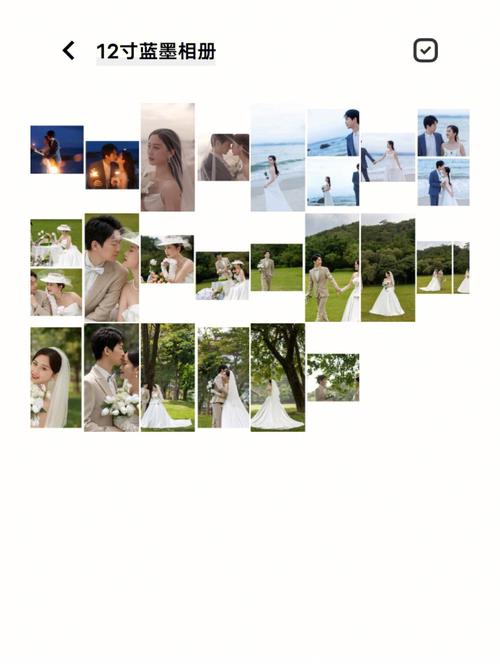
在复杂排版中,智能参考线成为精准对齐的利器。开启"视图"→"对齐"功能,配合智能参考线,可确保每张照片的左上角严格对齐至整数像素坐标点。这种像素级控制对于印刷出血规范至关重要。通过编组图层再复制,可保持间距一致性,避免手动拖拽产生的微小偏差。这些技巧是否已融入您的日常操作流程?
---
参考资料
1. PS批量排版证件照 PS怎么快速批量排版一寸照干货-电脑软件-PHP中文网
2. word照片排版怎么排 word照片底色怎么改成白色-办公软件-PHP中文网
3. PS怎么给证件照更换排版打印_Photoshop照片排版详细教程指南-电脑软件-PHP中文网
精修照片排版怎么排_尺寸间距背景处理
精修照片排版需注意尺寸、间距和背景,以证件照为例,尺寸和分辨率有严格标准,否则打印会模糊。手动排版效率低,可用Photoshop的“动作”功能实现自动化,提高效率和精度。满版排布可用图案填充,并注意预