ps颜色饱和度_色相饱和度图层调照片,不伤数据更通透
目录:
正文:
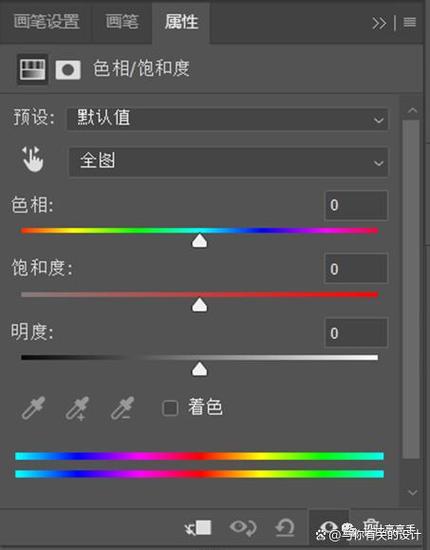
在Photoshop的世界里,颜色饱和度是塑造视觉魅力的关键元素。无论是希望照片色彩更鲜活,还是更沉稳,调整饱和度都需要技巧与细致。如何精准控制饱和度,避免调过头导致画面失真呢?让我们一起深入探讨。
理解基础调整方法
调整图层是控制饱和度的首选方式。在图层面板底部点击创建新的填充或调整图层按钮,选择“色相/饱和度”,即可生成独立的调整图层。这种方法不会破坏原始图层数据,通过蒙版可以局部控制调整范围,且参数可随时修改。相比之下,直接在菜单栏操作“图像”-“调整”-“色相/饱和度”虽然快捷,但会直接修改当前图层,破坏原始数据。
运用进阶调整技巧
创建色相/饱和度调整图层后,将其混合模式改为“柔光”,可以增强照片通透感。此时需在属性栏中微调参数:饱和度降低至60%左右可减少色彩过艳问题;明度提升60%可增加画面亮度,但需注意背景色调可能偏移。在色相/饱和度调整图层上方添加“曲线”调整图层,通过调整RGB通道曲线增强或减弱对比度,可以进一步提升画面质感。
注意事项与细节处理
在使用快捷键调整饱和度时,需要注意Windows和Mac系统的差异:Windows下为Ctrl+U,Mac下为Command+U。避免全局修改导致细节丢失,通过蒙版精准控制调整范围是关键。例如,在调整人像照片时,慎调“红色”通道,稍过量就会让嘴唇和脸颊泛塑料感。
参考资料整理
1. ps图层色相饱和度怎么调_百度知道
2. PhotoColors怎么调整饱和度?色彩对比度调校方法-手机软件-PHP中文网
3. Photoshop怎么给照片调色_调整色相饱和度教程色彩-办公软件-PHP中文网
5. Loomy 桌面 AI 助理的官方入口地址合集及使用指南
6. NumPy 常见函数使用方法相关教程
7. NumPy 随机数、文件读写与 dtype 数据类型相关教程
8. NumPy 矩阵运算与线性代数计算相关教程
9. NumPy 广播机制、数组数学运算与统计分析相关教程
10. NumPy 数组创建、索引、切片与数据选择相关教程
11. AionClaw(AI龙虾助手)的功能介绍与在线使用入口
ps颜色饱和度_色相饱和度图层调照片,不伤数据更通透
调整Photoshop中照片饱和度时,使用“色相/饱和度”调整图层是最佳选择,因为它不会破坏原始数据,且可通过蒙版局部调整。将此图层混合模式设为“柔光”,微调饱和度和明度参数可提升通透感。结合“曲线”