ps祛斑美白磨皮的步骤_自然光洁步骤详解
目录:
正文:
光影之舞:Photoshop祛斑美白磨皮的艺术
当快门按下,光影定格,我们常常期待每一张人像作品都完美无瑕。现实中的瑕疵——无论是恼人的斑点、肤色不均,还是轻微的皮肤纹理,都可能让原本动人的瞬间黯然失色。幸运的是,Photoshop这位数字魔法师,为我们提供了一套精细的武器,用以修复瑕疵,焕发光彩。掌握“ps祛斑美白磨皮的步骤”,意味着掌握了一种赋予图像新生、提升视觉美感的技艺。这不仅仅是技术的堆砌,更是一场对光影、色彩与细节的精准拿捏。
精准定位:通道的智慧之光
祛斑美白磨皮的第一步,往往是精准地定位需要处理的目标。直接在图像上操作,如同在迷雾中摸索,效果往往难以尽如人意。此时,Photoshop的通道面板,如同一位经验丰富的向导,揭示了图像内部的秘密。仔细观察通道(Channels),你会发现某些通道的对比度异常鲜明,瑕疵(如斑点)在此变得格外突出。找到那个“反差最大”的通道——通常红、绿、蓝之外的一个或多个专色通道是候选者——右键复制,专注于这个“蓝副本通道”。随后,施加“滤镜-其他-高反差保留”效果,调整一个合适的“半径”值(这需要根据图片的分辨率和瑕疵大小反复试验,通常在几像素到十几像素之间),目的是强化瑕疵与皮肤的边界。这一步,是为后续的精准选区埋下伏笔,如同在复杂的画布上点亮了需要描绘的焦点。
计算选区:从灰度到蒙版的关键一跃
强化了瑕疵的通道,现在需要将其转化为可操作的选区。“图像-计算”(Calculate)功能,是这一转换的核心。在计算对话框中,选择“蓝副本通道”作为源,将“混合模式”设置为“叠加”(Overlay)或“添加”(Add),并将“不透明度”保持在默认的50%左右。点击确定后,Photoshop会生成一个名为“ALPHA1”的灰度蒙版,其中白色部分对应着被强化的瑕疵区域。接下来,重复“计算”操作至少两次,比如生成ALPHA1、ALPHA2、ALPHA3,这并非简单的重复,而是为了构建一个更稳定、更包容的选区。回到图层面板,按住Ctrl键点击“ALPHA3”蒙版,载入选区。紧接着,执行“选择-反向”(Ctrl+Shift+I),将选区从瑕疵变为周围的正常皮肤。此时,你已拥有一个相对精准的选区,如同拥有了雕刻的刻刀,准备对准目标。
提亮润泽:曲线与模糊的协奏曲
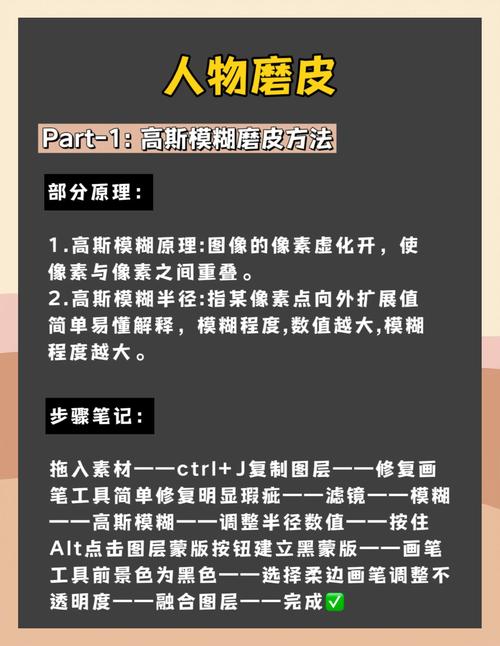
选区建立后,修复工作正式展开。添加一个“曲线”(Levels)或“色阶”(Curves)调整图层,适当提高整体亮度,并微调色彩,让肤色更纯净、更明亮。这一步如同为即将焕发的肌肤涂抹一层薄薄的光泽。紧接着,使用“Ctrl+Shift+Alt+E”盖印所有可见图层到一个新的图层上,命名为“图层2”。这是为了在接下来的模糊处理中保留上一步的调整。随后,将背景图层复制两次,并将这两个副本图层置于最顶层。对下方的“背景副本”图层,执行“滤镜-模糊-表面模糊”(Surface Blur)。这里的“半径”和“阈值”同样需要根据实际情况调整,一个半径为20像素、阈值为30色阶的设置是一个常见的起点,它能有效模糊掉较大的瑕疵,同时保留一定的皮肤纹理。这一模糊,如同轻柔的按摩,让皮肤表面变得平滑。
细节重塑:高反差保留与蒙版的精妙运用
“背景副本2”图层现在扮演着微调细节的角色。选中该图层,执行“图像-应用图像”(Apply Image),使用默认参数。随后,再次应用“滤镜-其他-高反差保留”(High Pass),但这次将“半径”设置为非常小的数值,如0.5像素。将此图层的混合模式改为“线性光”(Linear Light)。这一系列操作,如同在平滑的基础上进行精细的雕刻,旨在恢复或增强皮肤的微观细节,如毛孔和纹理,避免过度平滑带来的“塑料感”。现在,将“图层2”、“背景副本”和“背景副本2”按住Shift键选中,并编组(Ctrl+G)。为这个新组添加一个黑色蒙版(按住Alt键点击蒙版缩略图)。这时,皮肤瑕疵依然被隐藏。拿起白色画笔,设置一个合适的“不透明度”(如80%)和“流量”(如100%),在蒙版上需要保留纹理和细节的区域(如额头、脸颊)轻轻涂抹。每一次涂抹,都是一次对自然的致敬,确保修复后的皮肤既干净又充满生气。别忘了,涂抹时要避开五官的边缘,用渐变的方式过渡,才能显得最为自然。
光影平衡:最终的艺术呈现
参数的设置并非一成不变,“高反差半径”、“表面模糊值”都需要根据具体图片反复调试,找到那个既能去除瑕疵又不失纹理的平衡点。在涂抹蒙版时,耐心和细致是关键,这关乎最终效果的成败。当所有图层和蒙版协同工作,呈现出理想的状态时,将可见图层合并(Ctrl+Shift+E),保存你的杰作。站在最终效果前,对比修复前后的差异,那份由瑕疵到无瑕的蜕变,是否让你感到满意?这不仅仅是技术的展示,更是光影与艺术审美结合的成果。
掌握这些“ps祛斑美白磨皮的步骤”,你便拥有了一把解锁图像潜力的钥匙。它需要耐心,需要细致,更需要对光影和细节的敏锐洞察。当你下一次面对瑕疵照片时,不妨尝试运用这些技巧,看看能否让你的图像焕发出更迷人的光彩。你准备好迎接这光影之舞的挑战了吗?
ps祛斑美白磨皮的步骤_自然光洁步骤详解
本文介绍了使用Photoshop进行人像祛斑美白磨皮的核心步骤。首先通过通道找出并强化瑕疵,再用“计算”功能生成精准选区。接着,利用调整图层和“表面模糊”提亮皮肤,保留纹理。最后,结合“高反差保留”和