p图磨皮太过怎么补救_PS磨皮过度?用模糊蒙版修复细节还原质感
目录:
正文:
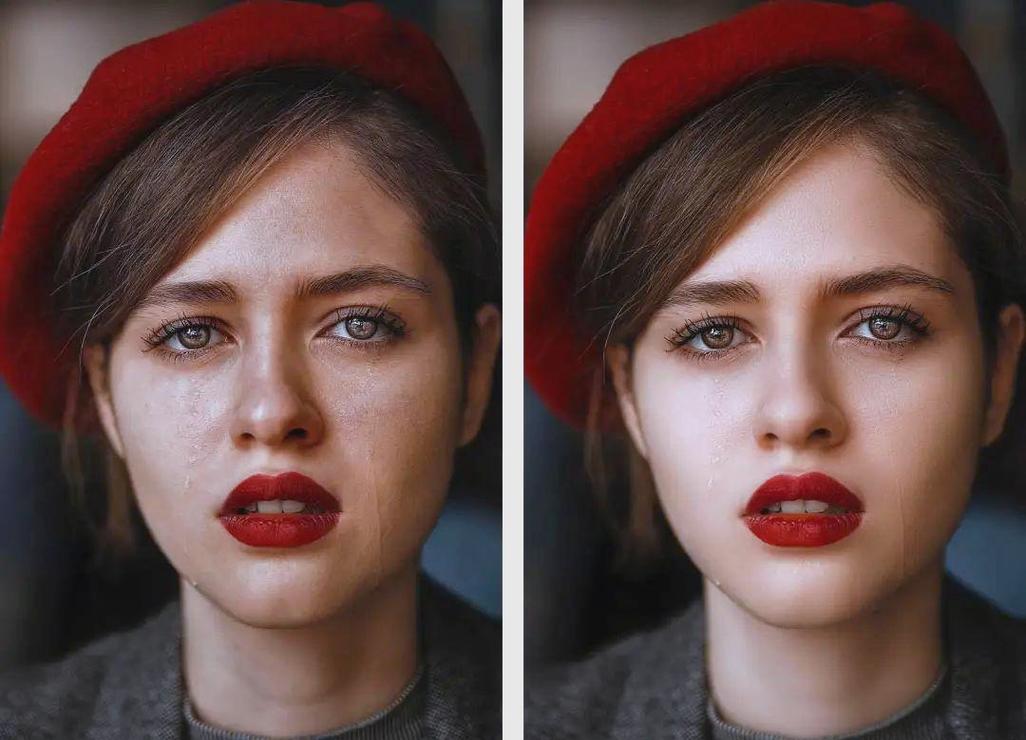
磨皮过度修复技巧
当PS磨皮导致皮肤颜色不均匀时,新建图层并应用高斯模糊是有效方法。模糊程度需适中,避免过度模糊丢失细节。添加蒙版后,用白画笔精准涂抹,逐步恢复自然肤色。这一过程考验耐心,但效果显著,读者是否也曾因磨皮过度而束手无策?
还原真实肤质的纹理滤镜
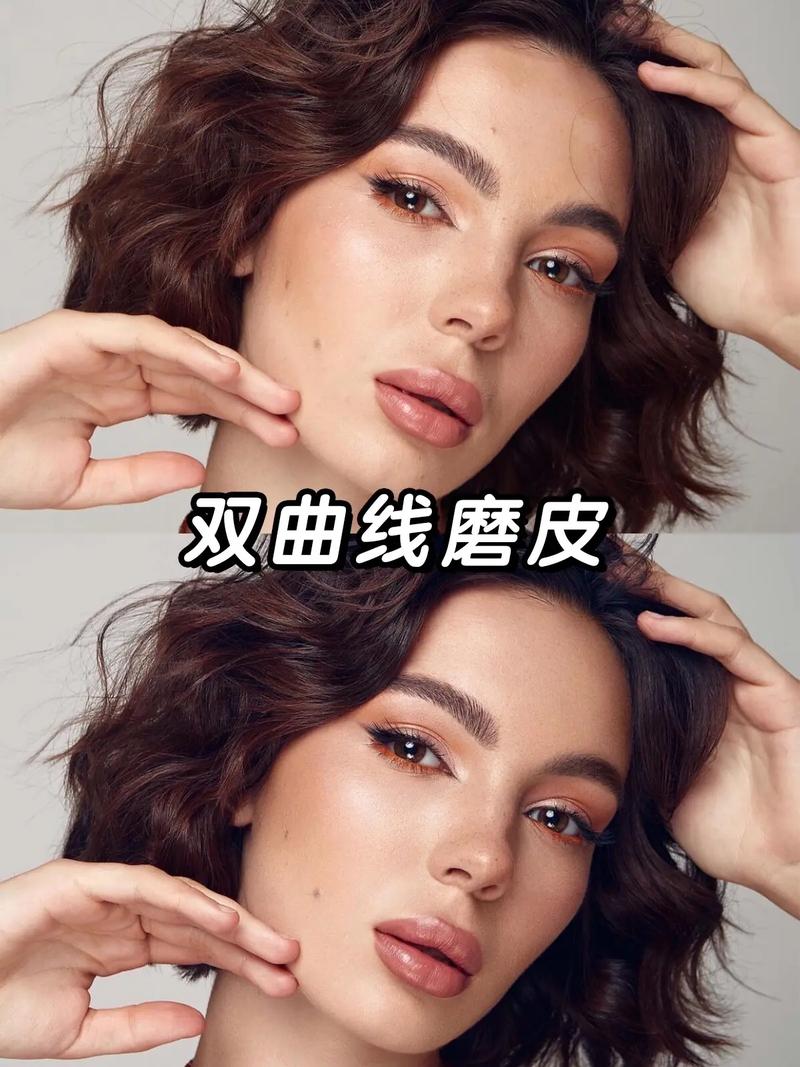
人像修图过度磨皮后,皮肤常显得光滑假白,缺乏真实质感。PS自带纹理滤镜能有效解决这个问题。复制背景图层,先进行智能锐化,适度强化皮肤边缘和毛孔细节,为后续纹理叠加打下基础。选择“砂岩”纹理类型,微调缩放和凸显参数,再通过蒙版细致涂抹,仅保留面部等区域纹理。这样操作,皮肤自然通透,仿佛真人肌肤。读者是否尝试过这种方法,效果如何?
蒙版精修:细节决定成败
叠加纹理后,整张图片会统一带纹理,需精准剔除多余部分。使用软边黑画笔,低不透明度细致擦除五官、瞳孔、嘴唇等区域,确保皮肤纹理自然。蒙版涂抹的精细程度直接影响最终效果,读者是否在操作中遇到过纹理边界生硬的问题?
AI工具的辅助作用
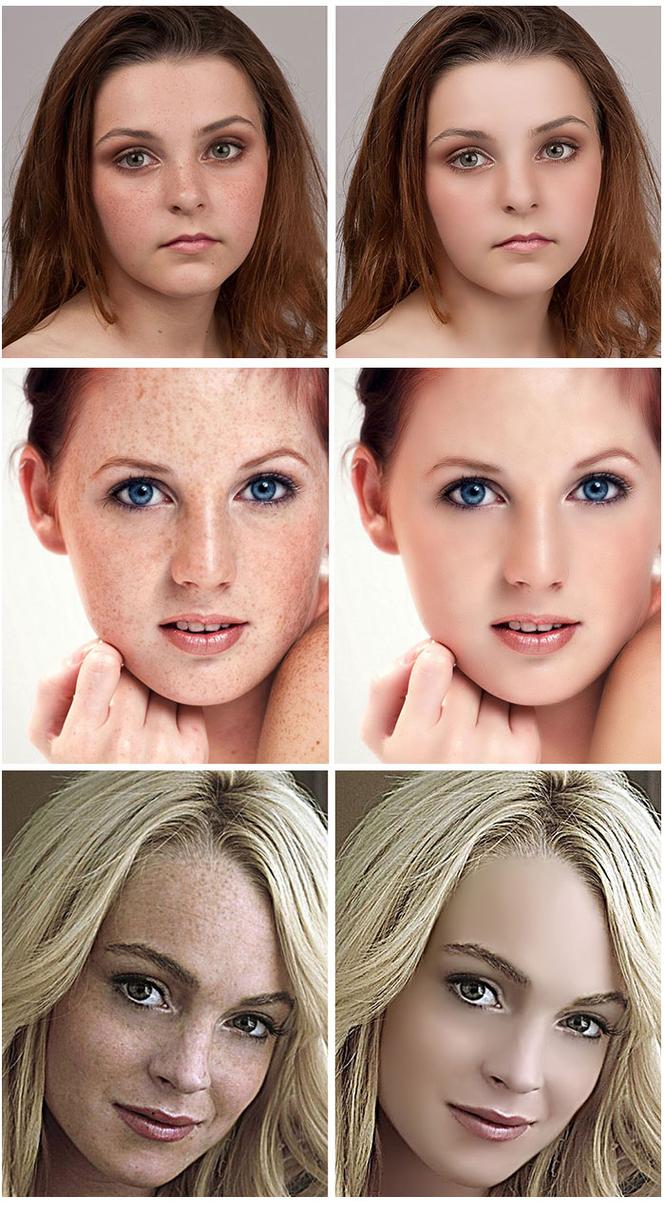
对于不熟悉手动修图的用户,AI工具如Portraiture提供了便捷方案。支持批量处理,智能区分皮肤、五官、头发区域,只需上传照片,点击生成即可。这种方法降低了操作门槛,特别适合批量修图。读者是否考虑过使用AI工具辅助修图?
磨皮参数调整与预防措施
适度把握磨皮强度是关键。Portraiture的平滑功能提供三大预设和六大参数,可根据需求调整。肤色蒙版功能可实现局部磨皮,效果自然。预防磨皮过度,修图时应时刻保持警惕。读者是否有过因磨皮过度而需要补救的经历?
参考资料
1. PS磨皮之后皮肤颜色不均匀怎么办?_百度知道
2. PS怎么给人物添加皮肤纹理?超真实人像肤质细节还原教程 - StartAI PS教程
3. 磨皮太过怎么补救 磨皮软件怎么调参数-Portraiture中文网
p图磨皮太过怎么补救_PS磨皮过度?用模糊蒙版修复细节还原质感
当PS磨皮过度导致皮肤不均或失真时,可新建图层用高斯模糊适度柔化,再通过蒙版和画笔恢复细节。为还原真实质感,可用纹理滤镜叠加砂岩纹理,并配合智能锐化和蒙版控制范围。精细的蒙版处理,如用软边黑画笔擦除五