醒图怎么给局部美白_醒图局部美白牙,肤色不均一调好
目录:
正文:
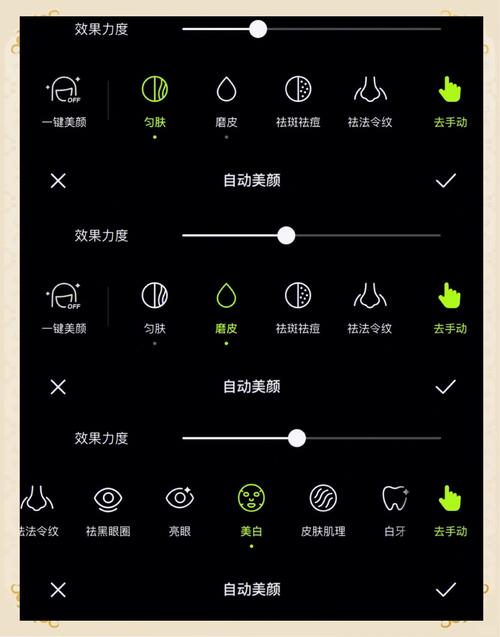
醒图作为一款功能强大的手机修图应用,为用户提供了多种局部美白的方法。无论是想要改善肤色不均,还是美化牙齿,醒图都能轻松应对。本文将深入探讨如何在醒图中实现局部美白,并通过多个角度的分析,帮助您掌握这一实用技能。
局部调整:精准控制美白区域
在醒图中,局部调整是实现精准美白的关键。点击“人像”功能选项后,选择“局部调整”,您会看到一个圆形的调整区域。通过双指缩放和单指拖动,您可以灵活调整这个圆形区域的大小和位置,使其覆盖您想要变浅颜色的部分。这种操作方式不仅直观,而且能够满足不同用户的需求。
例如,如果您想要美白头像的某个特定区域,只需将圆形选区移动到该区域,然后通过调整饱和度、亮度和对比度等参数,即可实现局部美白。这种精细化的操作,能够让您的修图效果更加自然,避免整体画面失真。
饱和度与明度:影响美白效果的关键参数
在局部调整界面中,饱和度是一个非常重要的参数。适当降低饱和度数值,可以让被选区覆盖的局部颜色变浅。例如,将饱和度从默认的100降低到30-50左右,就能看到明显的变浅效果。当然,具体的数值需要根据实际情况进行调整,直到达到满意的程度。

除了饱和度,亮度和对比度也会影响颜色的视觉效果。适当提高亮度,能让局部区域看起来更明亮,间接使颜色显得浅一些;降低对比度,则可以让颜色过渡更柔和,也有助于实现局部颜色变浅的效果。例如,将亮度提高10-20,对比度降低5-10,观察头像局部的变化,根据需要进行进一步调整。
画笔大小与整体预览:确保美白效果的自然过渡
如果觉得当前的圆形选区范围不太精准,可以通过调整画笔大小来细化。点击“画笔大小”选项,增大或减小画笔尺寸,从而更精确地控制受影响的区域。对于一些边缘部分,可以使用较小的画笔进行细致处理,确保颜色变浅的过渡自然。
在调整过程中,要不断切换到整体预览界面,查看整个头像的效果。确保局部颜色变浅后,不会与其他部分产生不协调的感觉。如果发现某个地方调整过度或不足,及时返回局部调整界面进行修正。这种细致的操作,能够让您的修图效果更加自然,避免整体画面失真。
冷白皮效果:打造高级感美白妆容
如果您在醒图中处理人像照片,希望获得清透、偏蓝调且白皙的肤色效果,则需针对性调整色彩冷暖关系与明度饱和度。醒图内置“冷白皮”专属滤镜,可一键叠加基础冷调白皙氛围,适合对修图效率要求高或初学者使用。该方式不依赖手动参数调节,直接作用于整体画面色调与肤色倾向。
您还可以通过HSL面板中的冷暖滑块、橙色分组中的色相和明度滑块,以及全局参数的调整,来实现更加细腻的冷白皮效果。这些操作不仅能够让您的肤色更加白皙,还能增加肤色的通透感和亮度,使整体效果更加高级。
牙齿美白:细节处的精致修饰
在醒图中,牙齿美白也是一个非常重要的功能。通过拖动白色滑块向右,您可以逐步增强牙齿的亮度。过程中,您还可以随时点击对比按钮查看实时变化效果。这种局部涂抹式的调整方式,非常适合牙齿边缘不规则、需避开牙龈或仅修饰单颗牙齿的场景,避免整体过曝。
对于牙齿上存在的局部色斑、咖啡渍残留或拍摄阴影干扰,您需要同步执行净化处理。为了避免美白后牙齿呈现“平板化”失真感,您可以通过明暗关系重建自然高光与过渡层次。这些细致的操作,能够让您的牙齿美白效果更加自然,避免整体画面失真。
通过以上分析,我们可以看到,醒图在局部美白方面提供了多种实用工具和参数调整方式,无论是肤色美白还是牙齿美白,都能轻松应对。希望本文的解析能够帮助您更好地掌握醒图的局部美白技巧,让您的修图效果更加自然、高级。
参考资料
1. 醒图怎么调出冷白皮效果_醒图肤色美白参数设置分享-手机软件-PHP中文网
2. 醒图app怎么美化牙齿_醒图app牙齿美白修饰教程高效-手机软件-PHP中文网
3. 醒图如何局部美白-手机软件-PHP中文网
4. 醒图人像细节美化详细步骤-小米之家
醒图怎么给局部美白_醒图局部美白牙,肤色不均一调好
醒图提供多种局部美白方法,改善肤色不均或美白牙齿。通过“局部调整”功能,用户可拖动、缩放圆形选区精准控制美白区域。调整饱和度、亮度和对比度等参数,并配合调整画笔大小,可达到自然效果。此外,醒图有“冷白