pr怎么蒙版局部调色_Premiere 蒙版局部调色技巧
目录:
正文:
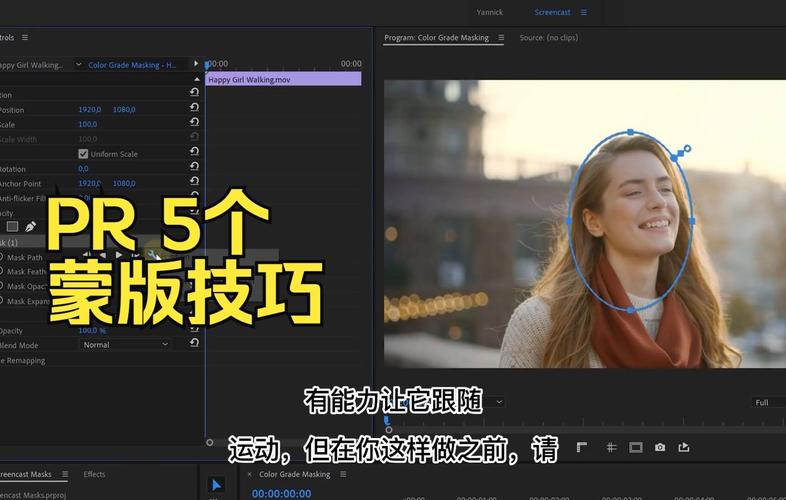
在 Premiere Pro 中,蒙版是实现局部调色的强大工具。通过蒙版,你可以精确控制视频画面的哪些部分需要调整色彩,哪些部分保持原样。这种技术不仅适用于突出主体,还能用于创造独特的视觉效果。Pr 怎么蒙版局部调色呢?以下将深入探讨这一过程,并揭示蒙版顶点偏差和颜色抠图的奥秘。
创建与调整蒙版:精准控制显示区域
将素材拖入时间轴后,选中要添加蒙版的视频轨道至关重要。在“效果控件”面板中,点击“不透明度”选项旁的“添加蒙版”按钮,视频上会立刻出现一个白色蒙版,默认覆盖整个画面。此时,你可以通过绘制工具调整蒙版形状,以显示特定区域。例如,使用矩形蒙版制作分屏效果,椭圆形蒙版进行人物面部磨皮,或钢笔蒙版抠取不规则主体。
绘制完成后,蒙版羽化功能能柔化边缘,使显示区域与未显示区域过渡更自然。调整“蒙版羽化”参数,数值越大边缘越柔和。同时,利用“蒙版扩展”可以改变蒙版大小,而“反转”选项则能快速切换显示与隐藏区域。Premiere Pro 的蒙版功能还支持创建动态效果,通过在时间轴上设置关键帧,动态调整蒙版形状、位置、羽化值等,实现视频部分区域的动态显示效果。
蒙版参数精细化调整:实现自然过渡与精准覆盖
生成基础蒙版后,精细化调整是关键。在“效果控件”面板中,多个实用选项等你探索:“反向”能翻转蒙版的遮挡范围,使显示区域变为遮挡,反之亦然。调整“羽化”参数可以软化蒙版边缘,避免生硬的切割感,适合制作暗角效果。例如,给反向的椭圆形蒙版拉 100-200 的羽化值,就能得到自然的边缘暗化效果。“蒙版扩展”可以精准调整蒙版的覆盖范围,而“蒙版不透明度”则能调整蒙版区域的透明程度。
如果需要蒙版跟随画面中移动的主体,点击蒙版旁的“自动跟踪”按钮,Premiere 会逐帧自动匹配蒙版位置,省去手动打关键帧的麻烦。单个素材默认支持添加多个蒙版,若需更复杂的多层遮罩效果,可以通过嵌套实现:选中添加完基础蒙版的素材,右键选择“嵌套”,将素材打包为一个嵌套序列,之后就可以在嵌套序列上继续添加新的蒙版,以此实现多层蒙版叠加的创意效果。
Pr怎么吸取颜色抠图:精准色彩提取
Pr 怎么吸取颜色抠图?这一技巧在局部调色中尤为重要。在“效果控件”面板中,找到“吸管工具”,点击画面中需变色的目标区域,例如红色苹果。此时,Premiere Pro 会自动识别该区域的色彩信息,并在“HSL”面板中显示相关参数。通过单独拖动“色相”滑块,你可以改变目标区域的主色调,例如将红色转为品红或橙黄。还可以调整“饱和度”和“亮度”滑块,进一步色彩效果。
另一种方法是利用几何遮罩划定区域。在“效果控件”面板中,选择“钢笔工具”绘制遮罩,确保目标形状规则、运动幅度小。例如,对眼镜框、手表表盘或门牌号做单色替换。通过调整遮罩的“羽化”和“扩展”参数,可以使遮罩边缘更自然,覆盖范围更精准。
动态调色与效果叠加:实现创意视觉表现
Premiere Pro 的动态调色功能为创作提供了无限可能。通过在时间轴上设置关键帧,你可以动态调整蒙版的形状、位置、羽化值等参数,实现视频部分区域的动态显示效果。例如,制作一个画面从局部逐渐展开的效果,就可以通过动态调整蒙版来实现。
效果叠加也能进一步提升视觉表现。在“效果”面板中搜索“高斯模糊”效果,将其拖曳到时间轴上的视频素材上,整个视频画面会变得模糊。在“效果控件”面板中,点击“蒙版”选项,绘制蒙版区域,只有绘制蒙版的区域出现了模糊效果,而其他区域保持清晰。通过调整蒙版的羽化值,使模糊区域与清晰区域之间的过渡更加自然。
参考资料
1. Premiere2020蒙版功能如何显示视频部分区域 - 非凡软件站
2. Premiere怎么添加蒙版 - 91手游网
3. Premiere Pro:应用蒙版实现画面局部调整
4. Premiere如何让视频局部模糊 - 非凡软件站
5. 电脑视频剪辑如何做局部变色特效_视频创意调色教程实战-常见问题-PHP中文网
6. Premiere怎么给视频局部添加蒙版钝化效果 - 非凡软件站
7. pr如何使用蒙版局部调色 - 火星网校
pr怎么蒙版局部调色_Premiere 蒙版局部调色技巧
在 Premiere Pro 中,蒙版是局部调色的关键工具。通过在“效果控件”面板中为视频轨道添加蒙版,并使用绘制工具调整形状(如矩形、椭圆、钢笔蒙版),可以精确控制画面显示区域。利用“羽化”使边缘柔