raw怎么在ps调色_Photoshop处理RAW照片技巧
目录:
正文:
如何开启Camera Raw滤镜
在Photoshop中处理RAW格式照片,首先需要进入Camera Raw滤镜。这可以通过顶部菜单栏的“滤镜”选项实现,在下拉列表中选择“Camera Raw滤镜”。另一种更快捷的方式是直接使用键盘快捷键Shift+Ctrl+A,瞬间唤出Camera Raw界面。这两种方法都为用户提供了便捷的操作途径,选择哪一种取决于个人习惯和操作场景。你更倾向于哪种方式呢?
色温与色调的微妙平衡
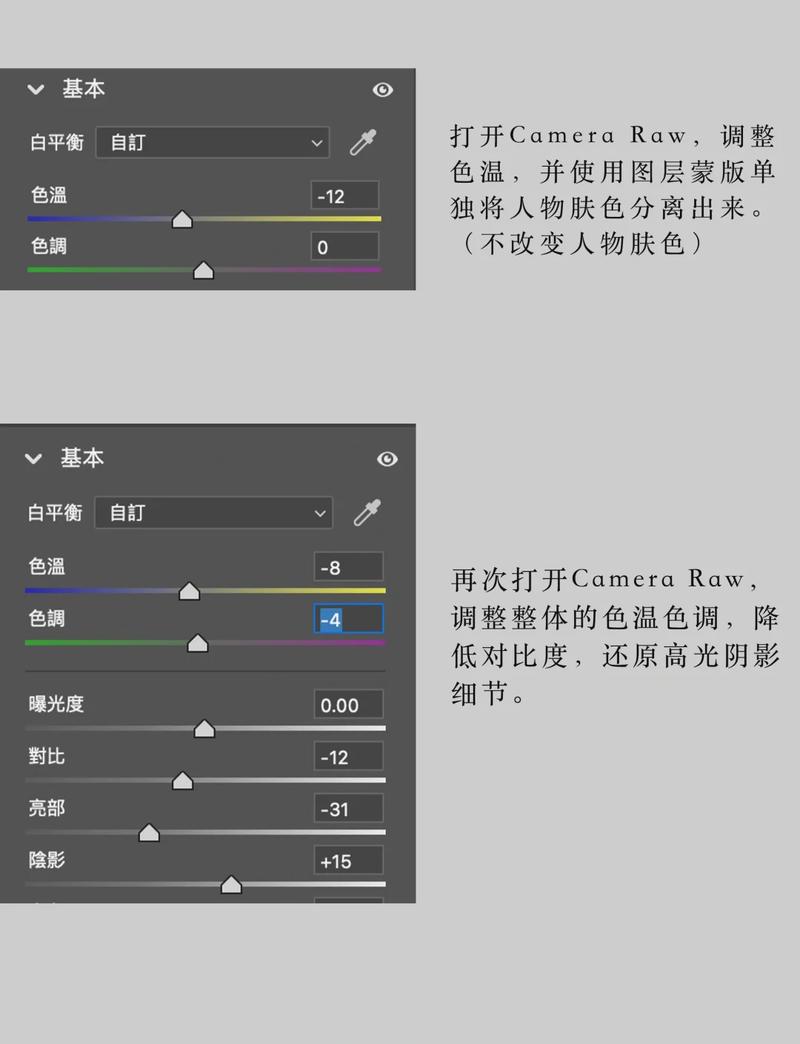
Camera Raw界面右侧的参数面板是调色的核心区域。色温(Temp)滑块是调节画面冷暖色调的关键。向左拖动滑块,画面会呈现冷色调,如蓝色,适合表现清晨或阴天的氛围。向右拖动,则画面偏向暖色调,如橙色,适合夕阳或温馨场景。点击“自动”按钮,系统会智能匹配画面内容,自动调整色温。但需要注意的是,色温调整并非孤立进行,还需配合色调(Tint)滑块微调绿/洋红偏色,避免色彩失真。这种微妙的平衡调整,正是RAW调色的魅力所在。
HSL与灰度面板的色彩控制
HSL(色相/饱和度/明度)面板为色彩控制提供了更精细的调节手段。通过滑动色相滑块,可以改变特定颜色的倾向,如将蓝色滑向青色,模拟日系风格。饱和度滑块则允许单独控制某种色彩的浓度,例如降低绿色饱和度,突出人像主体。明度滑块则调整色彩的亮度,如提亮红色明度,使人物嘴唇更通透。灰度混合功能则将彩色图像转为黑白,并通过滑块控制各颜色通道的灰度表现,如增强黄色通道,突出蓝天细节。
分离色调与校准的创意空间
分离色调面板为高光和阴影区域提供了独立的颜色添加功能。例如,在高光区域添加黄色,阴影区域添加蓝色,可以模拟黄金时刻的光线效果。平衡滑块则控制高光与阴影的过渡范围,数值越高,阴影色调影响越大。校准面板则允许调整红、绿、蓝三原色的色相和饱和度,为全局色彩风格化调整提供了创意空间。这些功能的使用,使得RAW调色不再局限于简单的色彩修正,而是成为了一种艺术创作的工具。
径向滤镜与调整画笔的局部精修
对于局部调整,径向滤镜和调整画笔提供了强大的工具。径向滤镜可以创建椭圆形选区,进行局部调整,如提亮人物面部。调整画笔则允许自由绘制调整区域,如单独提亮眼睛或修饰皮肤瑕疵。结合蒙版功能,可以进一步细化调整范围,实现更精准的局部控制。这些工具的使用,使得RAW调色不仅能够处理全局色彩,还能精修局部细节,满足用户对照片品质的极致追求。
三向色轮的精准调控
在Photoshop 2021的Camera Raw 13.0中,三向色轮模式为调色提供了更精准的控制。打开图片并复制图层,保留原始图像的备份。选择“滤镜 > Camera Raw滤镜”或使用快捷键Ctrl+Shift+A,打开调色面板。在颜色分级选项中,点击三向模式按钮,激活阴影、中间调、高光三个独立色轮。通过拖动色轮上的色相和饱和度滑块,可以精准改变对应区域的色彩倾向。色轮下方,平衡和饱和度滑块则控制色轮对图片的影响范围和强度。完成局部色轮调整后,点击右侧的全部选项,可对图片的整体色调、对比度、清晰度等进行统一调整,确保色彩协调性。
调色流程的实践建议
RAW调色的流程建议从全局到局部,从基础到风格。校正白平衡、曝光、畸变等基础参数,为后续调色打下基础。通过高光/阴影滑块找回亮部/暗部信息,恢复照片细节。在不同设备上预览效果,避免过曝或偏色。这种调色逻辑,不仅能够提升照片的色彩表现力,还能确保照片在不同平台上的一致性。
Camera Raw滤镜在Photoshop中的RAW调色功能,为用户提供了丰富的色彩控制手段和灵活的调整工具。从色温与色调的微妙平衡,到HSL与灰度面板的色彩控制,再到分离色调与校准的创意空间,以及径向滤镜与调整画笔的局部精修,每一项功能都为用户提供了独特的调色体验。通过实践这些调色技巧,用户可以更好地掌握RAW调色的精髓,创作出更具艺术感的照片作品。
参考资料
1. PS中camera raw如何调整色温?_百度知道
3. PS 2021 camera RAW 13.0用色轮进行调色的方法_百度知道
raw怎么在ps调色_Photoshop处理RAW照片技巧
在Photoshop中处理RAW照片,可点击菜单“滤镜”选择“Camera Raw滤镜”,或用快捷键Shift+Ctrl+A快速打开。右侧面板可调节色温(冷暖)、色调,以及色相/饱和度/明度。分离色调