用ps怎么精修图片_Photoshop照片精修基础步骤与技巧
目录:
正文:
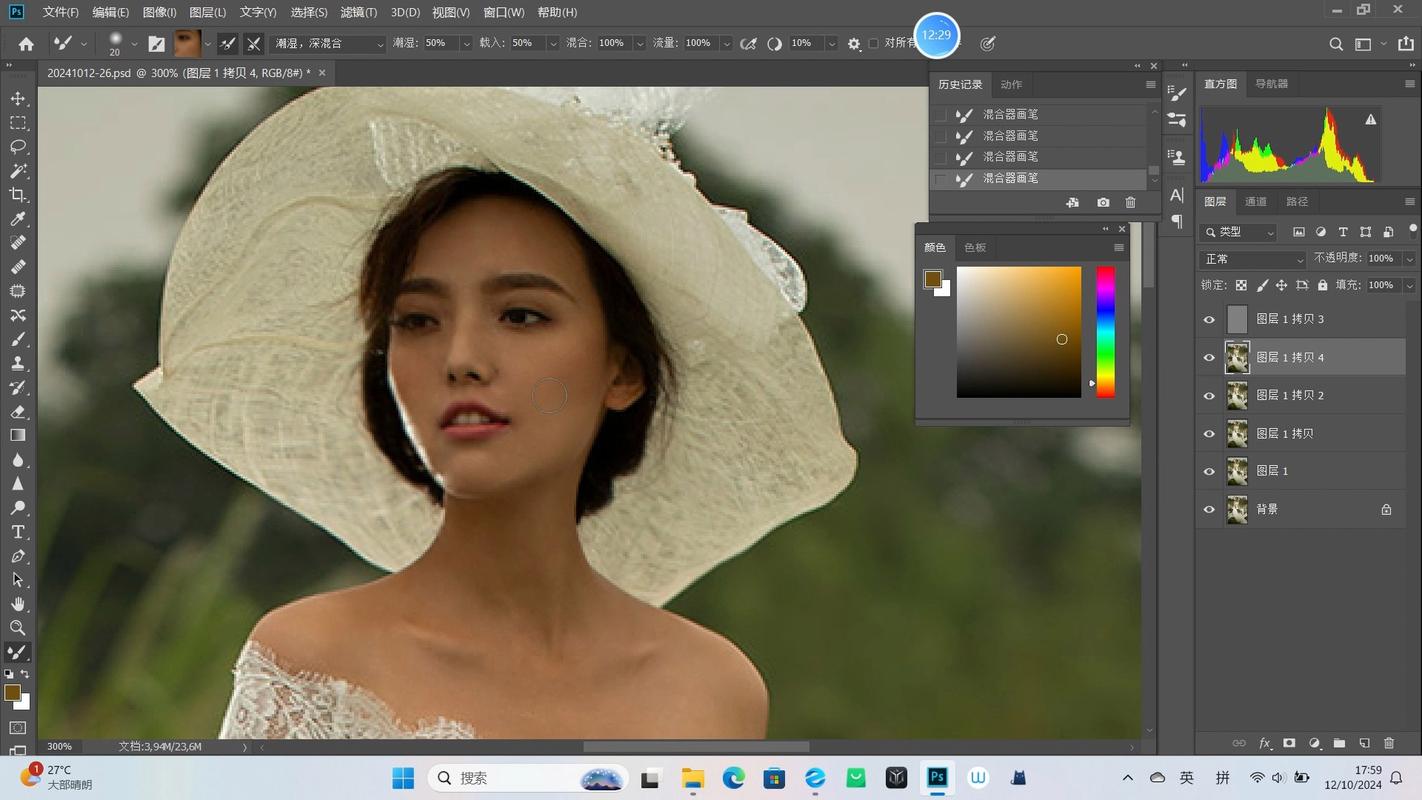
精修基础:调整整体状态
Photoshop的锐化功能通过增强色调交界处的对比度,让细节更清晰,校正因相机、扫描或调整大小导致的轻微柔化。但日常修图并非追求极致功能,掌握高频步骤,普通人也能快速实现自然、干净的效果。基础调整是关键,包括曝光、色彩、肤色等,先统一画面再精修细节。亮度、对比度、色阶、曲线是常用工具,记住画面太暗提亮,太灰增强对比,颜色偏脏校正色温。肤色自然尤为重要,过度饱和会导致失真,轻微调整色温和饱和度更稳妥。你有没有遇到过一开始调图就过头的尴尬情况?如何避免呢?
疑瑕疵:精准修复与自然过渡
基础调顺后,处理画面瑕疵如痘印、杂物、背景污点等。常用“修补”而非“重绘”,效率更高且自然。直接模糊易使皮肤失去质感,真正自然的修图是让瑕疵不明显。放大局部,慢慢处理边缘,再整体缩放检查,避免局部完美但整体虚假。轻微歪斜、构图问题也可在此步解决。修瑕疵和调构图直接影响照片观感,是否觉得这些技巧比复杂滤镜更重要?背景杂物的处理同样关键,旅游照的路人、桌面的小物件都可能影响画面干净度。
风格统一:整体调性与视觉舒适
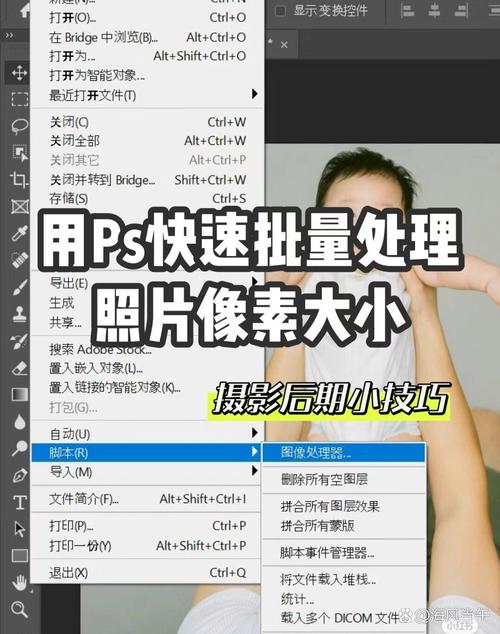
完成细节修复后,整体风格统一是提升照片质感的关键。风格统一不是花哨,而是颜色、明暗、清晰度保持一致。根据照片用途确定风格方向,如人像照偏柔和清透,旅游照偏明亮通透。先想清楚照片要传达什么,再决定修图程度。适度统一色调,避免割裂感,轻微加强局部对比,让主体更突出。新手不建议频繁叠加滤镜,以免照片显得脏、重、假。更稳的方式是少量调整,逐步观察效果。你希望你的照片更适合朋友圈、证件照还是作品展示?根据用途检查主体是否清楚、肤色或物体颜色是否自然、整体亮度是否均衡。
高级技巧:智能锐化与AI辅助
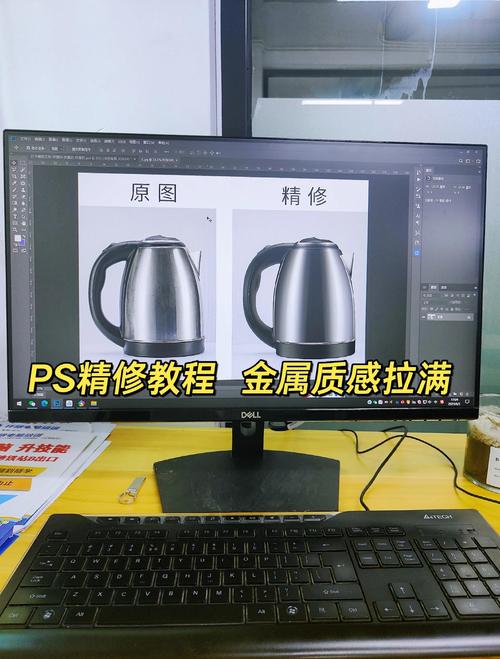
PS的智能锐化功能是专业图片修复利器,有效去除模糊,提升细节清晰度。在“滤镜”>“锐化”>“智能锐化”中调整“数量”和“半径”,开启“减少杂色”选项。嗨格式图片无损放大器采用AI算法,放大同时修复细节,保持清晰度。酷雀AI智能抠图同样惊艳,自动分析模糊区域并修复。污点修复笔刷能轻松移除瑕疵,自动选择像素无缝混合,适合轻微瑕疵处理。高反差保留强化轮廓,搭配蒙版只针对主体边缘锐化,适合产品摄影。StartAI的Banana修图功能,上传图片输入指令“高清修复图片”,自动生成高清图片。这些高级技巧是否让你对PS的潜力有了新的认识?
人像精修:细腻皮肤与自然色调
人像精修需结合多种图层操作、选区控制与非破坏性调整技术。高斯模糊与混合模式叠加弱化噪点与毛孔,保留纹理走向与边缘清晰度。拆分图像为高频与低频图层,分别处理皮肤瑕疵与肤色偏差,避免磨皮后失真。低频层影响大面积色相与明度,适合修正泛红、暗沉等全局肤色问题。高频层承载微观纹理信息,使用仿制图章或污点修复画笔精准覆盖瑕疵。色彩查找表与自然饱和度控制赋予画面统一影调倾向,增强肤质通透感。添加色相/饱和度调整图层营造健康肤色基底,自然饱和度调整确保元素不失真。这些技巧是否让你对PS的人像精修有了更深入的了解?
参考资料
用ps怎么精修图片_Photoshop照片精修基础步骤与技巧
本文介绍了用Photoshop精修照片的基础步骤和技巧。首先进行基础调整,如曝光、色彩和肤色校正,确保画面整体协调;然后精准修复痘印、杂物等瑕疵,注意自然过渡;接着统一风格,保持颜色、明暗一致,根据用