ps色彩范围怎么调肤色_精准选区+智能滤镜+磨皮提亮技巧
目录:
正文:
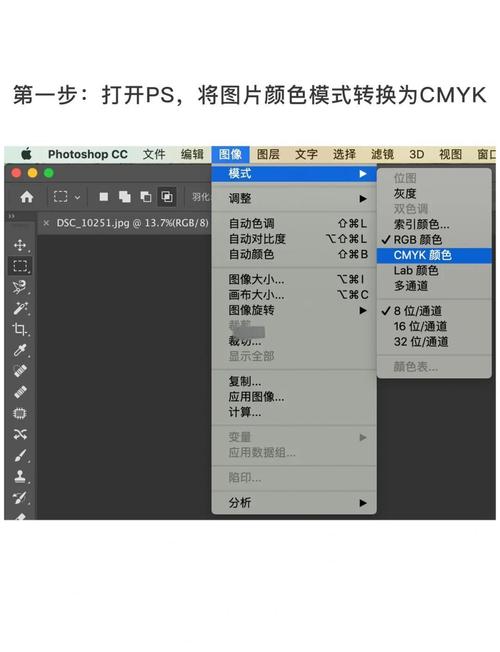
精准选区:颜色范围的奥秘
在Photoshop中调整肤色,首要任务是精准选区。打开“颜色范围”窗口,从下拉菜单选择“皮肤色调”选项,这一步看似简单,实则暗藏玄机。你的调整应该只作用于人物的身体皮肤,而非背景或衣物。按下“确定”保存更改后,别忘了进入“滤镜”菜单,选择“转换为智能滤镜”,这样后续的调整可以随时修改。但记住,不同肤色和光照条件下的设置可能需要微调,不妨多尝试几次,找到最完美的平衡点。你有没有遇到过选区过宽或过窄的情况?如何避免这种情况的发生?
匹配颜色:高效调色的捷径
另一种高效调色方法是利用“匹配颜色”功能。按Ctrl+J复制图层,接着在菜单栏中点击“图像→调整→匹配颜色”,并勾选“中和”。按Ctrl+Shift+Alt+E盖印图层,得到图层2。将图像模式切换至“LAB颜色”,点击“不拼合”,再通过“图像→应用图像”进行参数设置。这种方法可以快速统一肤色,但需要你具备一定的色彩理论基础。你能否想象,通过匹配颜色,不同的肤色可以在瞬间变得和谐统一?
模糊与曲线:磨皮与提亮的艺术
在通道面板中,选择“明度通道”,应用“表面模糊”滤镜,为人物磨皮。返回图层面板,选择图层2,将图像模式切换回“RGB颜色”,然后创建新的“亮度/对比度”调整图层。这一系列操作,看似繁琐,实则是在为肤色调整打下坚实的基础。通过模糊和曲线调整,肤色可以变得更加细腻和通透。模糊和提亮是如何协同工作,共同塑造出完美的肤色?
色相/饱和度与色彩平衡:细腻调整的艺术
添加“色相/饱和度”调整图层,将通道切换为“黄色”,通过调整色相滑块,使肤色呈现自然红润。若肤色偏红,则反向调整色相至黄色区域。同时,利用“色彩平衡”调整图层,针对高光、中间调、阴影分别调整色调。这些细腻的调整,可以让肤色更加生动和立体。你能否体会,色相/饱和度和色彩平衡是如何为肤色增添层次感和立体感的?
通道复制与蒙版:完美调整的最后一步
复制图像的红通道,将混合模式改为“滤色”,不透明度降至30%-50%提亮肤色。用黑色画笔擦回唇色、眼影等细节,避免提亮后色彩流失。结合“曲线”调整图层增强对比度,使肤色更通透。这一系列操作,看似复杂,实则是在为肤色调整画上完美的句号。你有没有注意到,蒙版在最后一步中的重要作用?
参考资料
1. 巧用PS快速增强人物皮肤色调-美图设计室官网
2. 借助ps调肤色的操作步骤讲解_华军软件园
3. ps人脸肤色怎么调色_百度知道
ps色彩范围怎么调肤色_精准选区+智能滤镜+磨皮提亮技巧
在Photoshop中调整肤色,关键在于精准选区(用“颜色范围”选择“皮肤色调”)。调整后转为智能滤镜以便修改。高效调色可使用“匹配颜色”功能。为使皮肤细腻通透,可用“表面模糊”磨皮并用“亮度/对比度